
GoogleCloud(GCP)ファイアウォール ポリシー作成方法
前提条件
事前に以下の記事を参考にサーバーを作成してください。

| 項目 | 説明 |
|---|---|
| サービス | Compute Engine |
| OS | Ubuntu 26.04 LTS |
| インスタンスタイプ | e2-micro |
今回、ファイアウォールルールでHTTP(80番)、HTTPS(443番)を開放いたします。
また、SSHは自身が利用しているIPアドレスを設定いたします。
ファイアウォール ルールの追加
1. GCPのコンソールにログインいたします。
左上の「≡」をクリックし「VPC ネットワーク」を選択し「ファイアウォール」をクリックする。
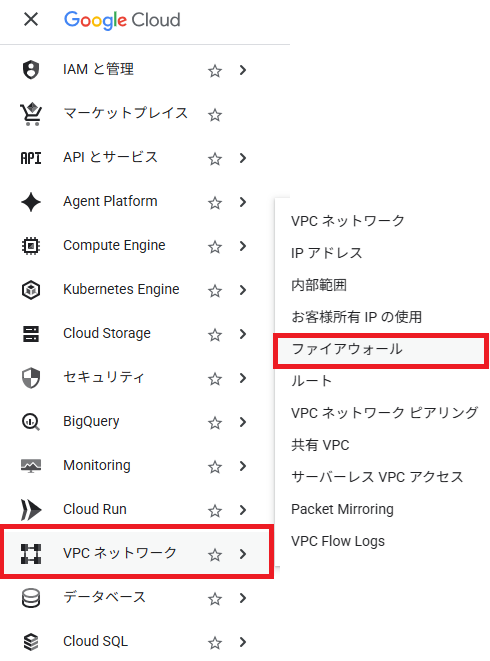
※「Network Security API」の表が出た場合は、「有効にする」をクリックする。

2. 「ファイアウォール ルールを作成」をクリックする。
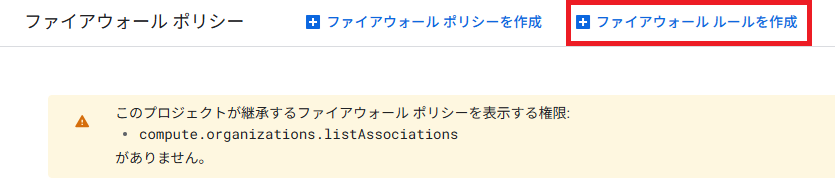
※「compute.organizations.listAssociations」の 警告が表示される場合がありますが、
個人利用の場合は無視していただいて問題ありません。
3. 入力、選択し「作成」をクリックする。
| 項目 | 説明(入力・選択) |
|---|---|
| 名前 | お好きなアルファベットで入力してください。 |
| ターゲット | 「ネットワーク上のすべてのインスタンス」を選択してください。 |
| 送信元IPv4範囲 | 「0.0.0.0/0」を入力してください。 これによりインターネット上のどこからもアクセス可能です。 |
| プロトコルとポート | 「TCP」をチェックして「80」を入力してください。 |
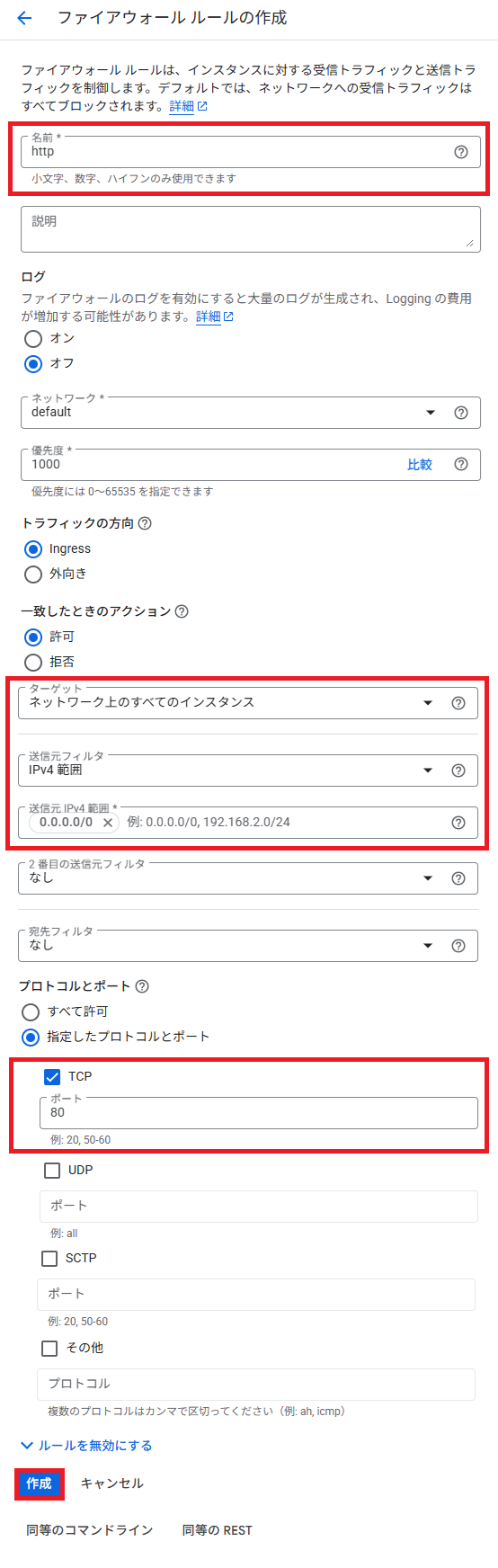
4. 再度、「ファイアウォール ルールを作成」をクリックする。入力、選択し「作成」をクリックする。
| 項目 | 説明(入力・選択) |
|---|---|
| 名前 | お好きなアルファベットで入力してください。 |
| ターゲット | 「ネットワーク上のすべてのインスタンス」を選択してください。 |
| 送信元IPv4範囲 | 「0.0.0.0/0」を入力してください。 これによりインターネット上のどこからもアクセス可能です。 |
| プロトコルとポート | 「TCP」をチェックして「443」を入力してください。 |
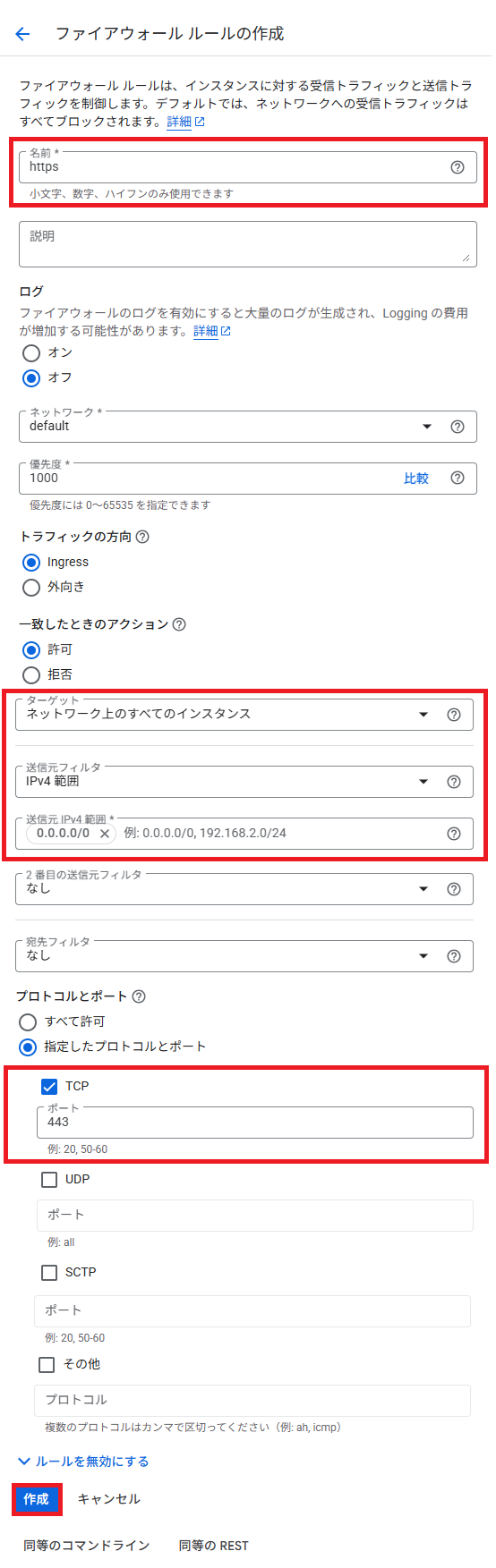
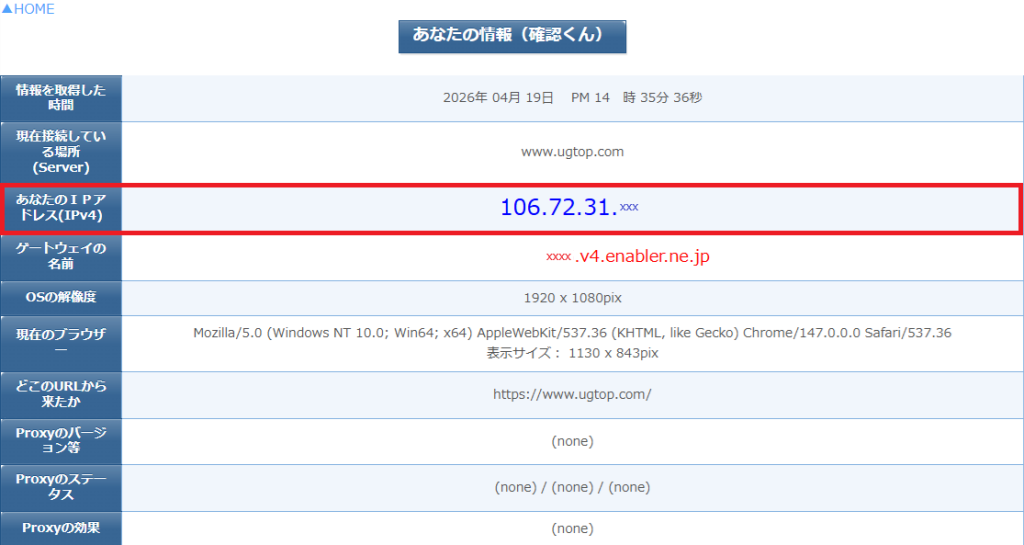
5. 自身のIPアドレスをしらべましょう。
「あなたのIPアドレス(IPv4)」現在利用してIPアドレスになります。
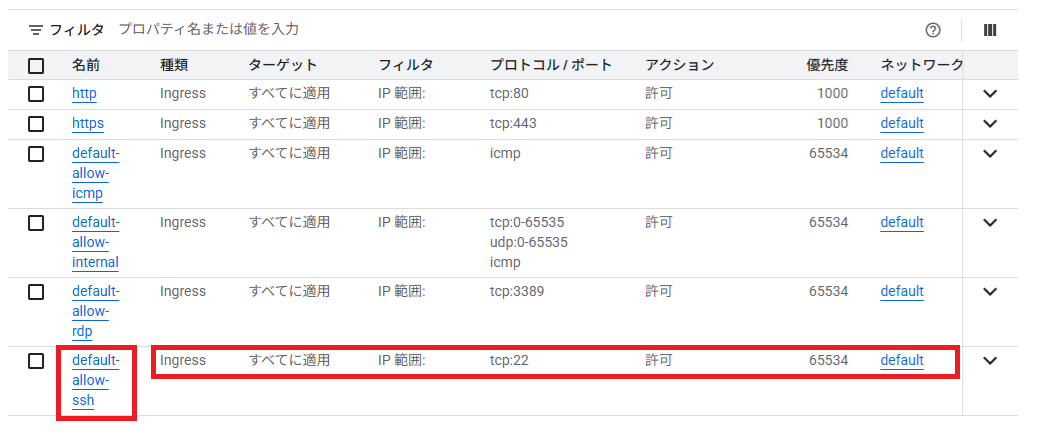
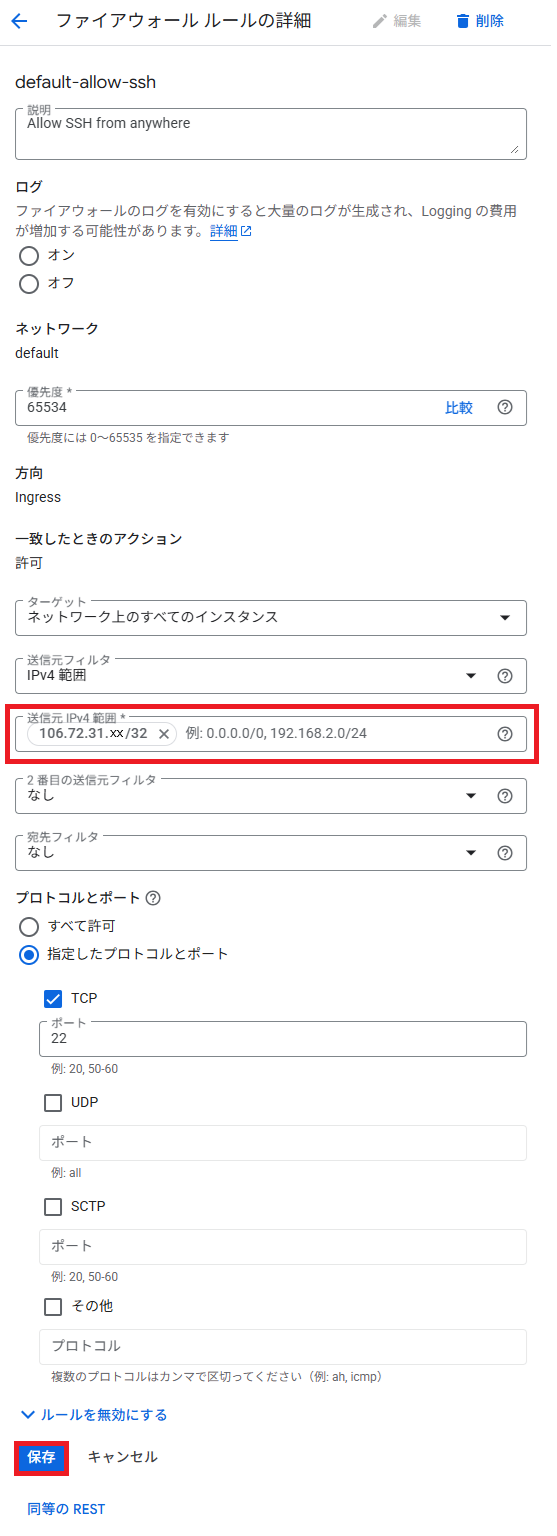
6. ファイアウォール ルールのプロトコル22番の「名前」をクリックする。
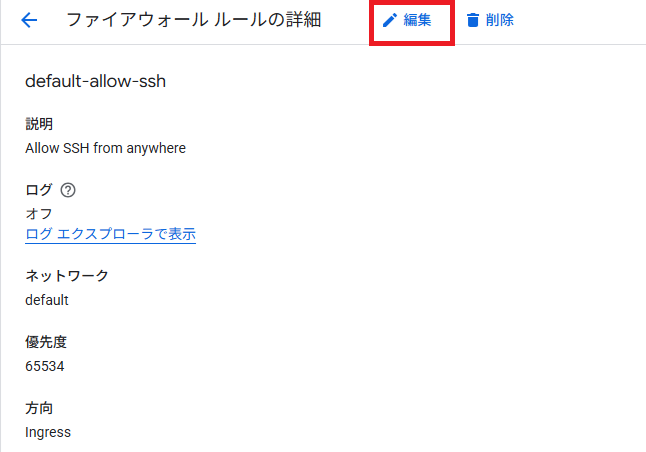
7. 「編集」をクリックする。
8. 送信元IPv4範囲の「0.0.0.0/0」を×ボタンから削除いたします。
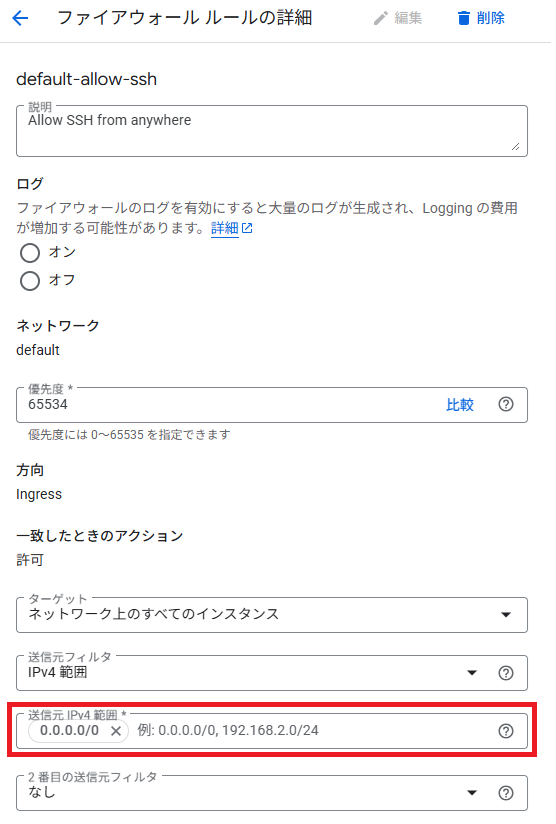
9. 送信元IPv4範囲に利用しているIPアドレスを入力してください。
「保存」をクリックする。
※IPアドレスは/32を追加してください。
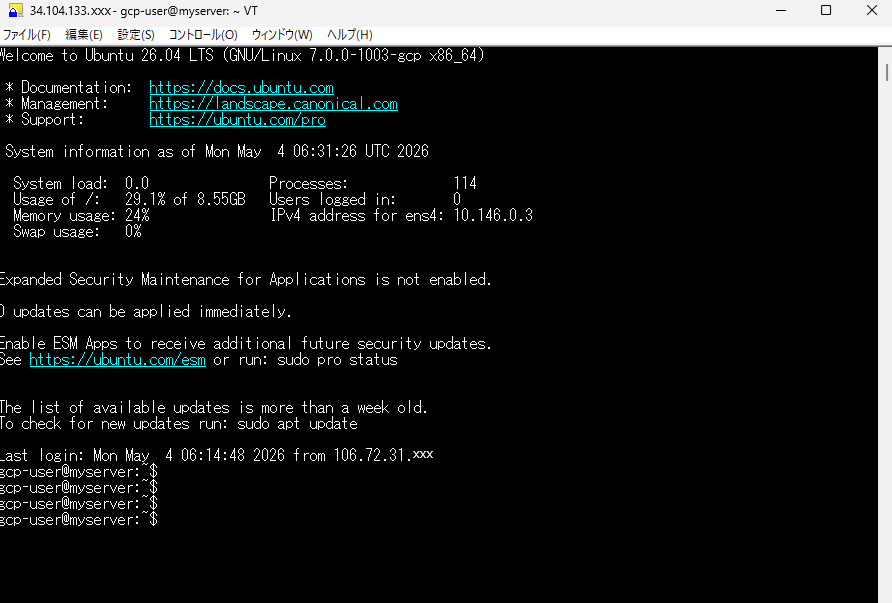
Tera Termログイン確認(Windows)
10. WindowsでしたらTera Termでログイン確認してみましょう。
ログイン方法はこちらをご参照ください。
以上で「GoogleCloud(GCP)ファイアウォール ポリシー作成方法」を完了いたします。