GoogleCloud(GCP)サーバー作成方法
前提条件
Google Cloud(GCP)にてサーバーの作成方法をご説明いたします。
| 項目 | 説明 |
|---|---|
| クラウド | Google Cloud(GCP) |
| サービス | Compute Engine |
| OS | Ubuntu 26.04 LTS |
| インスタンスタイプ | e2-micro |
| ストレージ | 10GB |
| 接続方法 | SSHキーペア認証 |
事前に必要なもの
※まだお持ちでない方は「Google Cloudの無料で利用開始」からご登録ください。
・Windowsの方は「Tera Term」をインストールしてください。
・Macの方は標準のターミナルで接続可能です。
注意事項
・本記事の作業にはGoogle Cloudの料金が発生する場合がございます。
・2026/05/04に「Ubuntu 24.04 LTS」から「Ubuntu 26.04 LTS」に変更いたしました。
Tera Termにて公開鍵作成
1. Windowsの場合は事前にTera Termをインストールしてください。
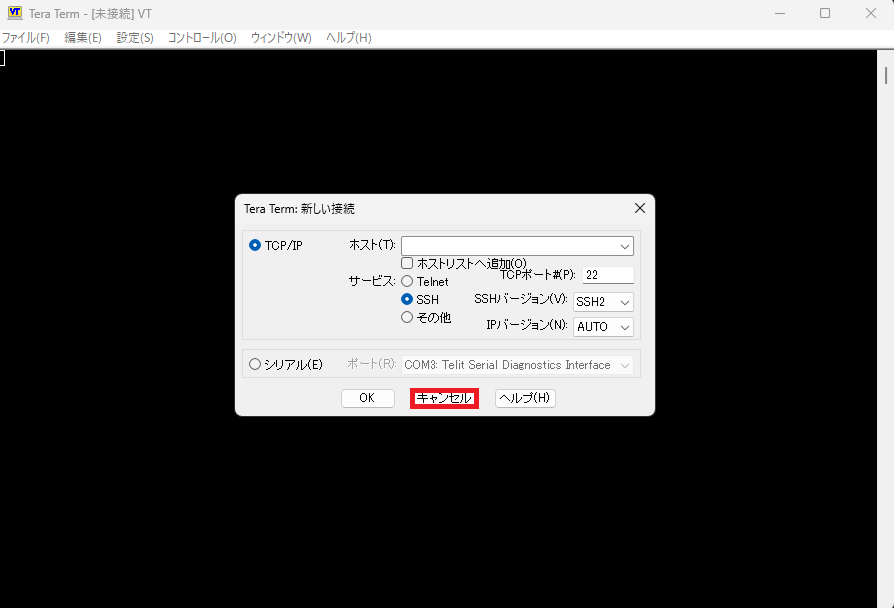
Tera Termを起動いたします。「キャンセル」をクリックする。
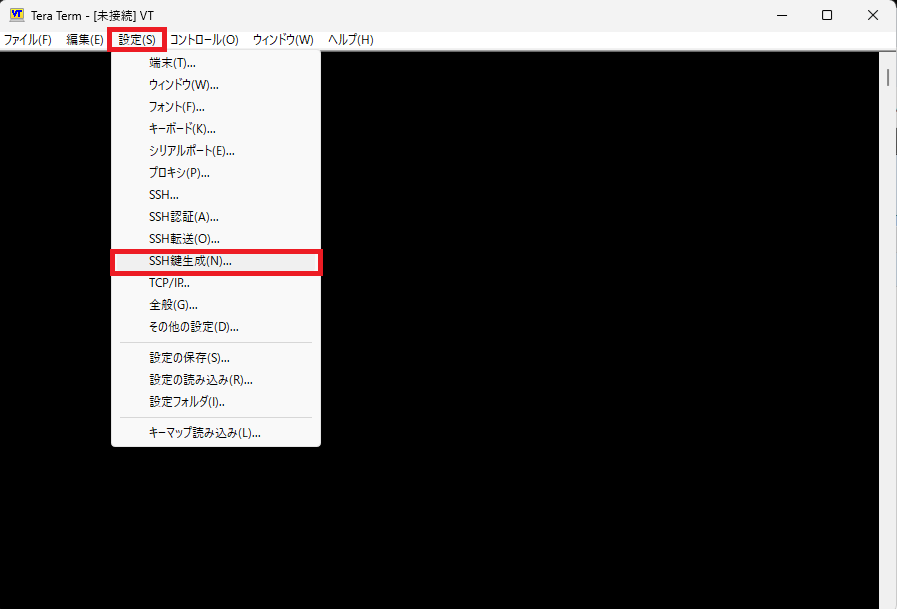
2. 「設定」をクリックし「SSH鍵生成」をクリックする。
3. 「ED25519」を選択し「生成」をクリックする。
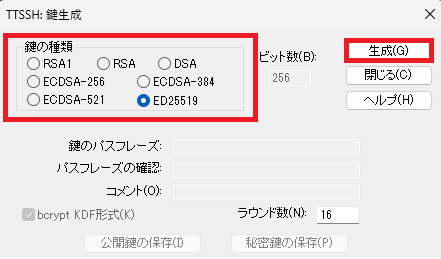
4. 「公開鍵の保存」をクリックする。
| 項目 | 説明(入力) |
|---|---|
| 鍵のパスフレーズ | パスフレーズは必要ないので空白にいたします。 |
| パスフレーズの確認 | パスフレーズは必要ないので空白にいたします。 |
| コメント | SSHログインするユーザー名になります。 お好きなアルファベットを入力してください。 |
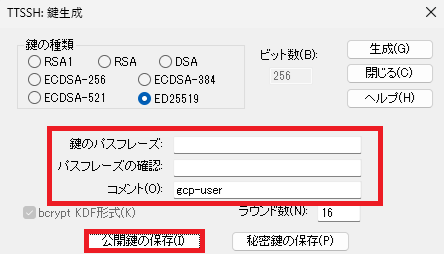
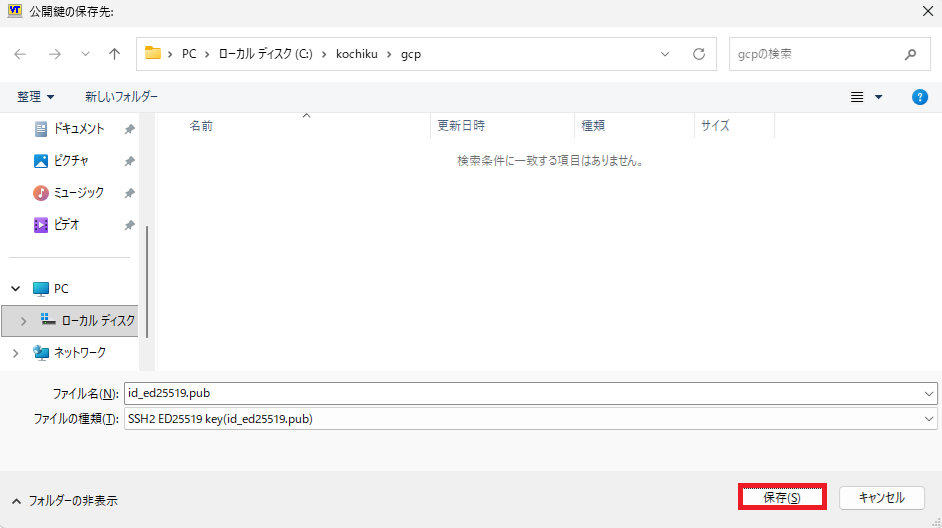
5. 鍵を保存したい場所に移動し「保存」をクリックする。
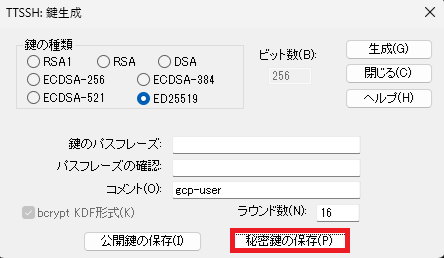
6. 「秘密鍵の保存」をクリックする。
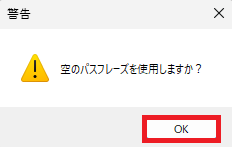
7. 「OK」をクリックする。
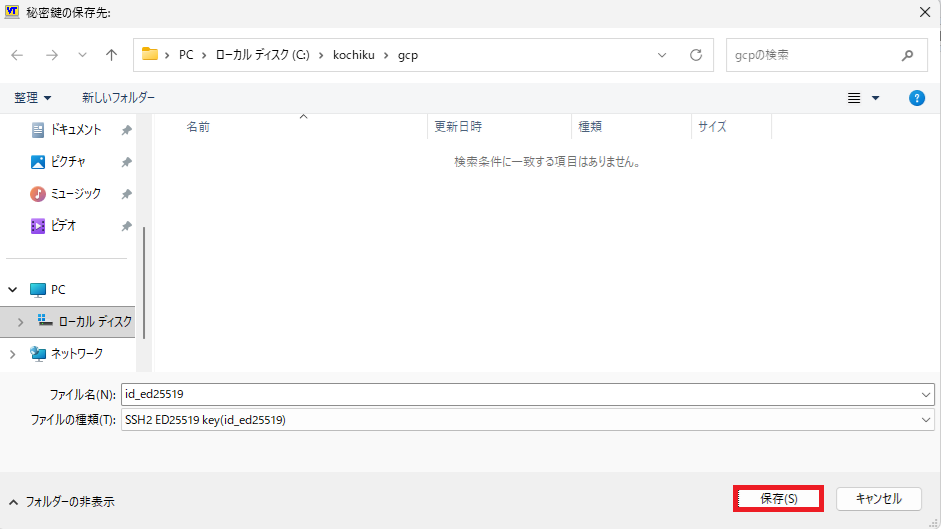
8. 鍵を保存したい場所に移動し「保存」をクリックする。
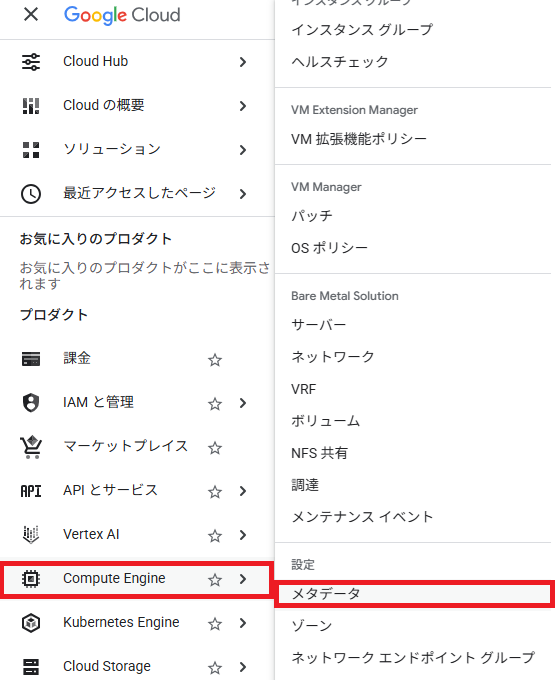
9. GCPのコンソールにログインいたします。
左上の「≡」をクリックし「Compute Engine」を選択し「メタデータ」をクリックする。
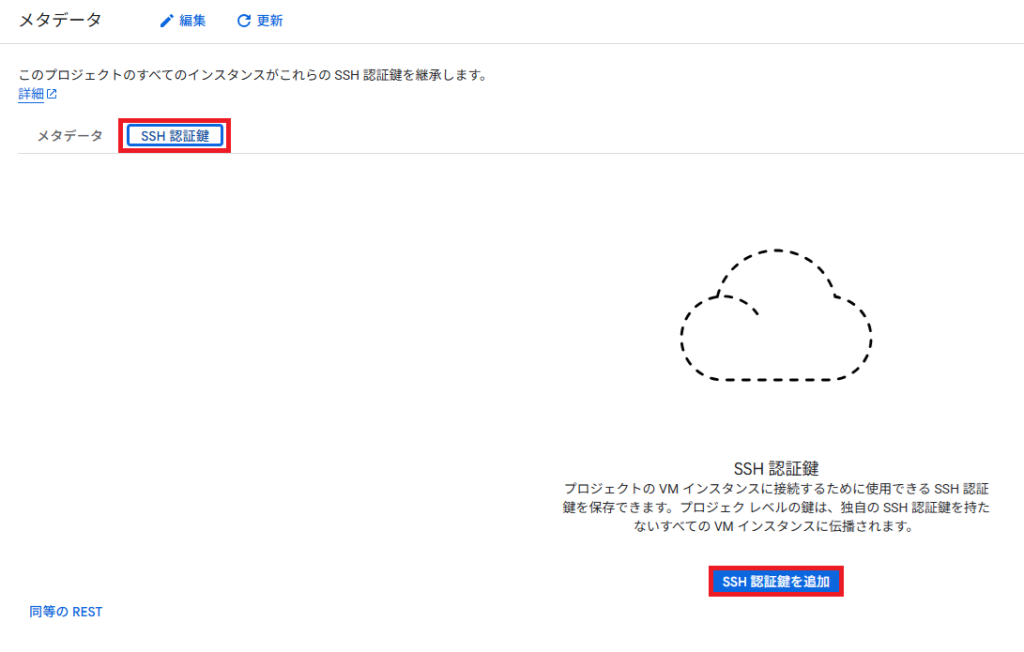
10. 「SSH 認証鍵」をクリックし、「SSH 認証鍵を追加」をクリックする。
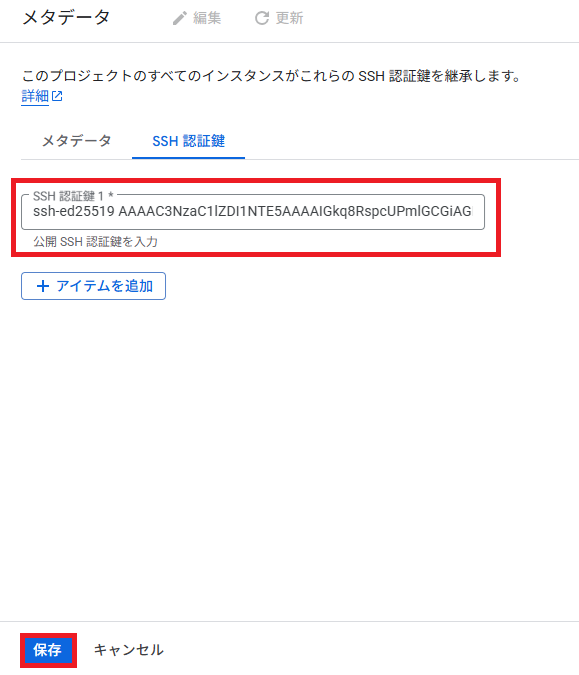
11. Windowsのメモ帳から保存した「id_ed25519.pub」公開鍵を開きます。
その内容をコピーして「SSH 認証鍵 1」に貼り付けいたします。「保存」をクリックする。
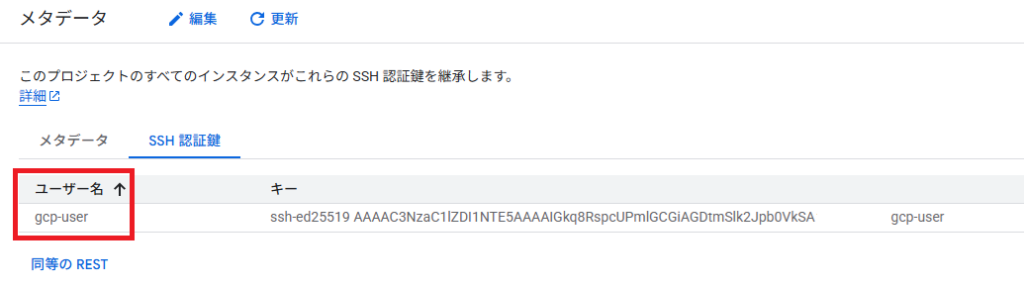
12. 保存を完了したら「ユーザー名」を確認いたします。
このユーザー名がSSHでログインする時にユーザー名になります。
サーバー作成方法
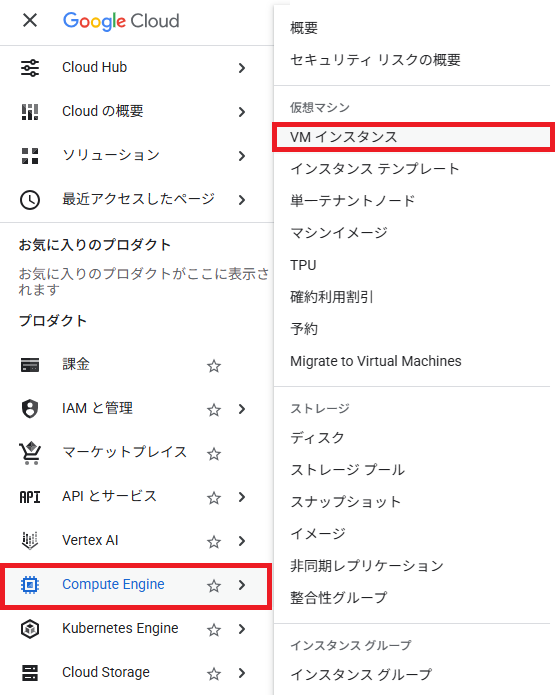
13. 左上の「≡」をクリックし「Compute Engine」を選択し「VMインスタンス」をクリックする。
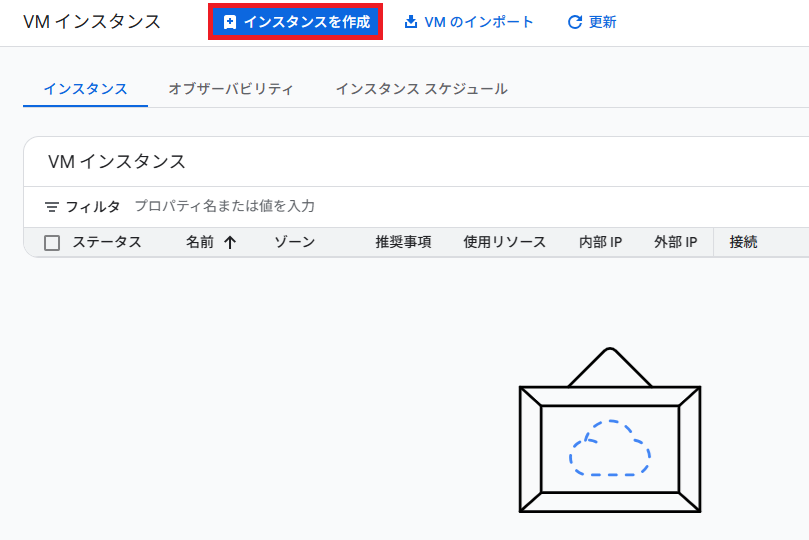
14. 「インスタンスを作成」をクリックする。
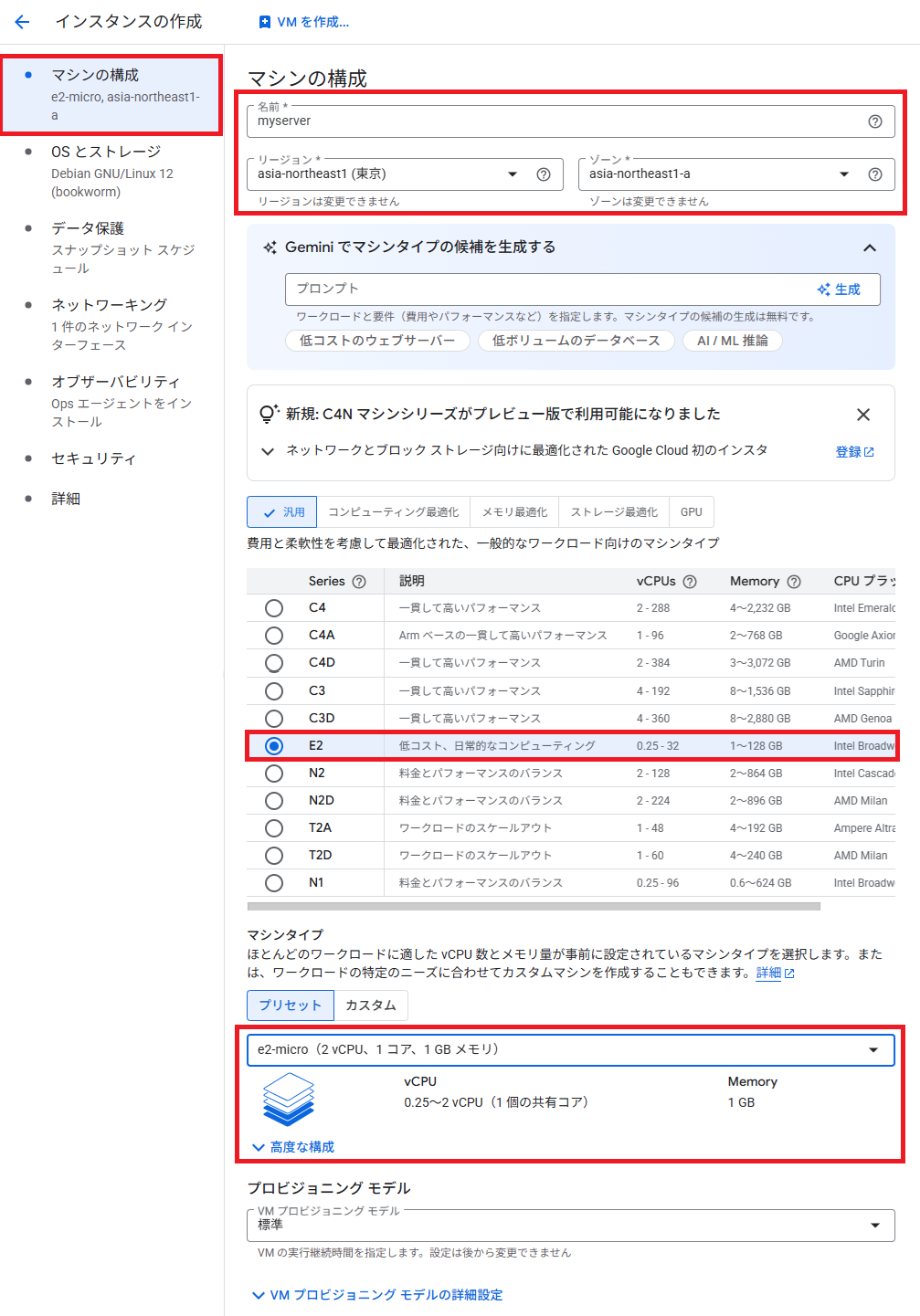
15. 「マシンの構成」をクリックし、入力、選択します。
| 項目 | 説明(入力・選択) |
|---|---|
| 名前 | お好きなアルファベットを入力してください。 |
| リージョン | 「asia-northeast1(東京)」を選択してください。 |
| ゾーン | お好きな場所を選択してください。 |
| マシンタイプ | 「E2」を選択してください。 |
| プリセット | 「e2-micro」を選んでくさい。 |
16. 「OSとストレージ」をクリックし、「変更」をクリックする。
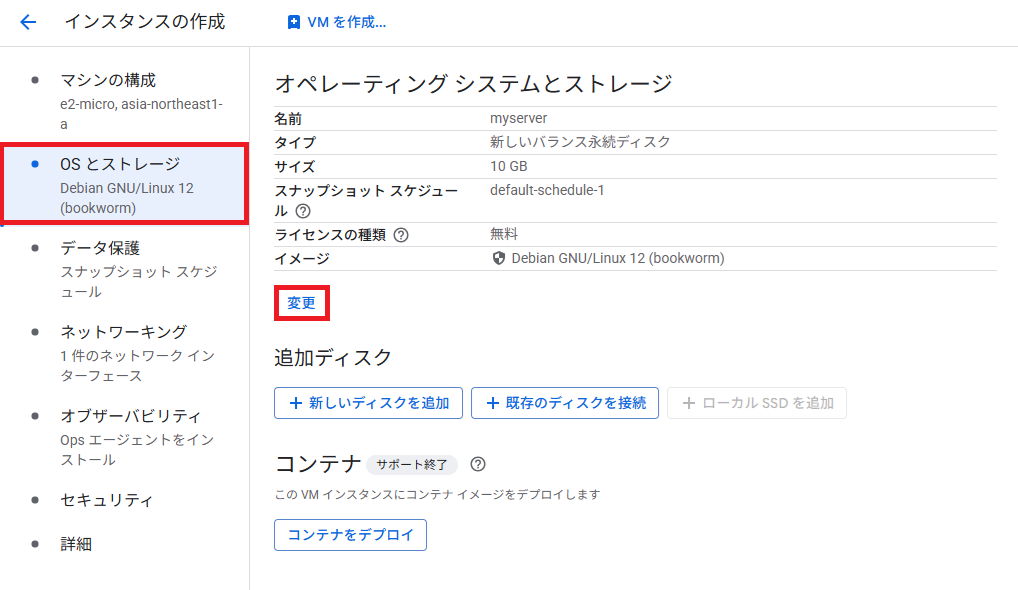
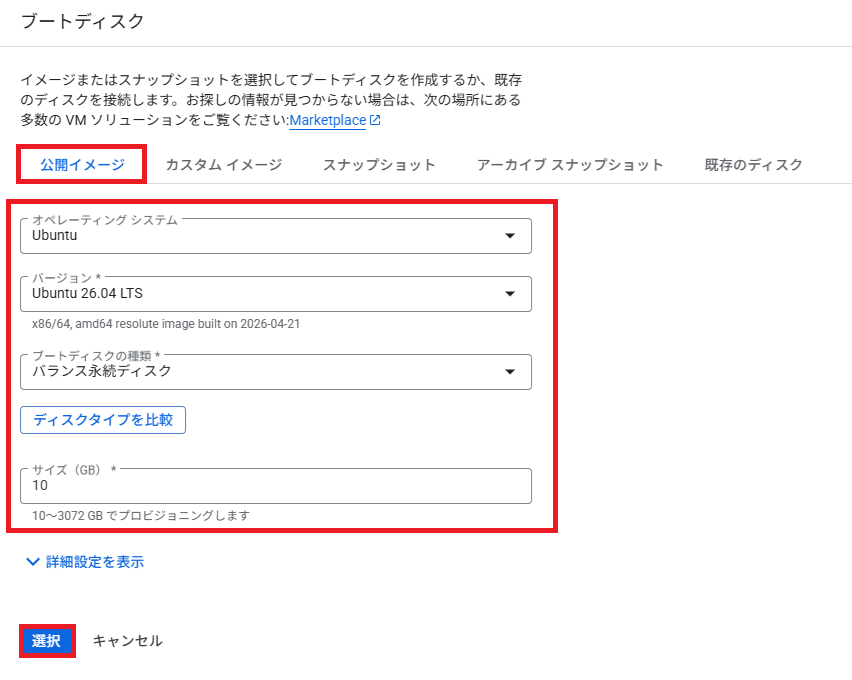
17. 「公開イメージ」をクリックし、入力、選択し「選択」をクリックする。
| 項目 | 説明(入力・選択) |
|---|---|
| オペレーション システム | 「Ubuntu」を選択してください。 |
| バージョン | 「Ubuntu 26.04 LTS」を選択してください。 |
| ブートディスクの種類 | 「バランス永続ディスク」を選択してください。 |
| サイズ(GB) | 「10」を入力してください。 |
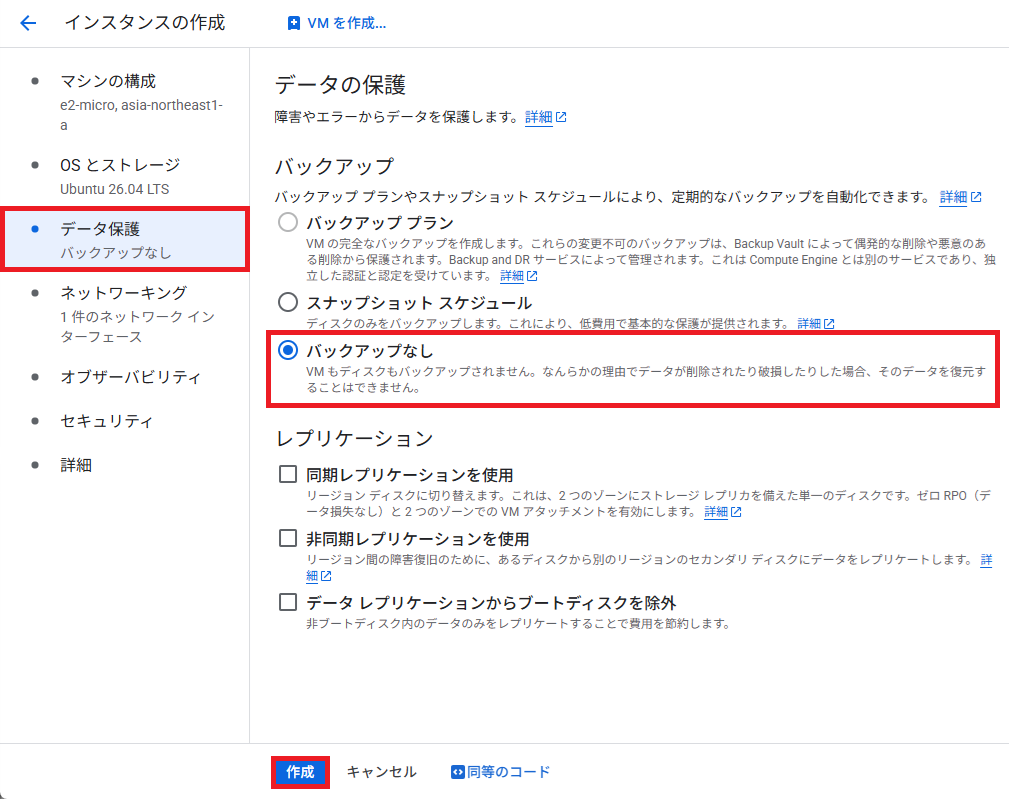
18. 「データ保護」をクリックし、「バックアップなし」を選択クリックする。
「作成」をクリックする。
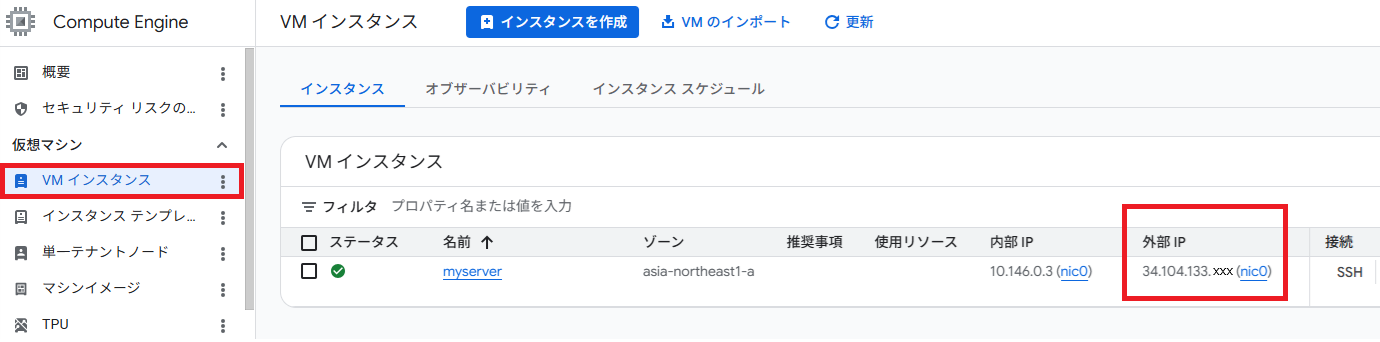
19. 左側の「VMインスタンス」をクリックし、対象サーバーの外部IP情報を確認いたします。
Tera Termログイン方法(Windows)
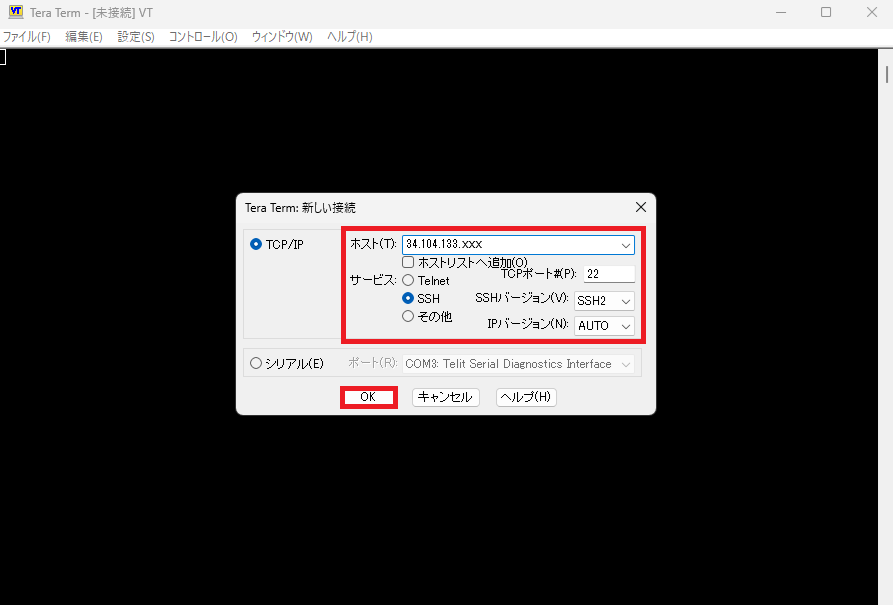
20. WindowsにてTera Termを起動いたします。
入力、選択し「OK」をクリックする。
| 項目 | 説明(入力・選択) |
|---|---|
| ホスト | さきほど確認した、外部IPアドレスを入力してください。 |
| サービス | 「SSH」を選択してください。 |
| TCPポート | 「22」を入力してください。 |
| SSHバージョン | 「SSH2」を選択してください。 |
| IPバージョン | 「AUTO」を選択してください。 |
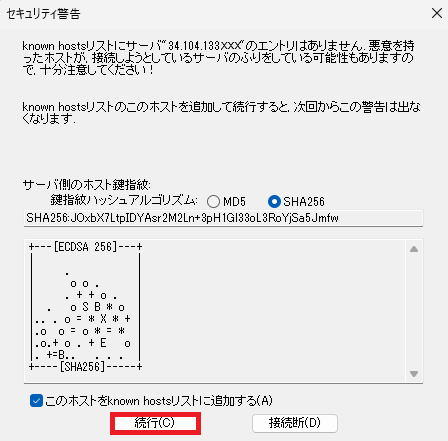
21. 「続行」をクリックする。
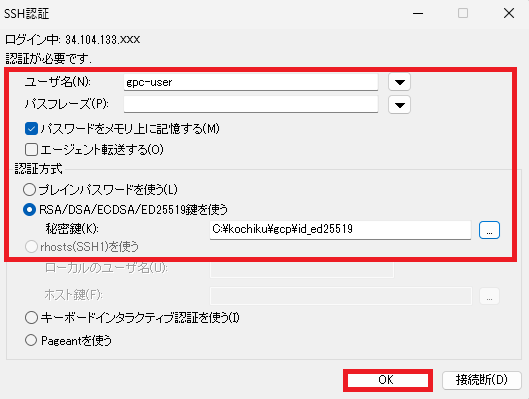
22. 入力、選択し「OK」をクリックする。
| 項目 | 説明(入力・選択) |
|---|---|
| ユーザ名 | ユーザー名を入力してください。 今回は設定した「gcp-user」になります。 |
| パスフレーズ | デフォルトの空欄で問題ありません。 |
| 認証方式 | 「RSA/DSA/ECDSA/ED25519鍵を使う」を選択してください。 秘密鍵は作成時にダウンロードしたファイルを選択してください。 |
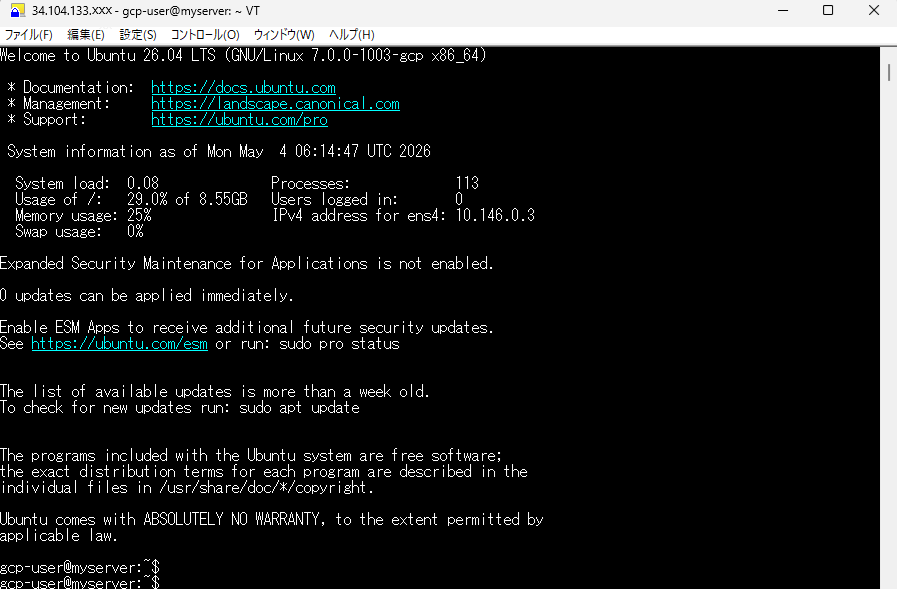
23. SSHで無事ログインできたと思います。
以上で「GoogleCloud(GCP)サーバー作成方法」を完了いたします。