さくらのクラウド サーバー作成方法
前提条件
さくらのクラウドにてサーバーの作成方法をご説明いたします。
| 項目 | 説明 |
|---|---|
| クラウド | さくらのクラウド |
| サービス | サーバ |
| OS | Rocky Linux 10.1 |
| インスタンスタイプ | CPU 1 メモリ 1GB |
| ストレージ | 20GB(SSD) |
| 接続方法 | SSHキーペア認証 |
事前に必要なもの
・さくらのクラウドアカウント(取得済みであること)
※まだお持ちでない方は「さくらのクラウドのお申し込みページ」からご登録ください。
・Windowsの方は「Tera Term」をインストールしてください。
・Macの方は標準のターミナルで接続可能です。
注意事項
・本記事の作業にはさくらのクラウド料金が発生する場合がございます。
Tera Termにて公開鍵作成
1. Windowsの場合は事前にTera Termをインストールしてください。
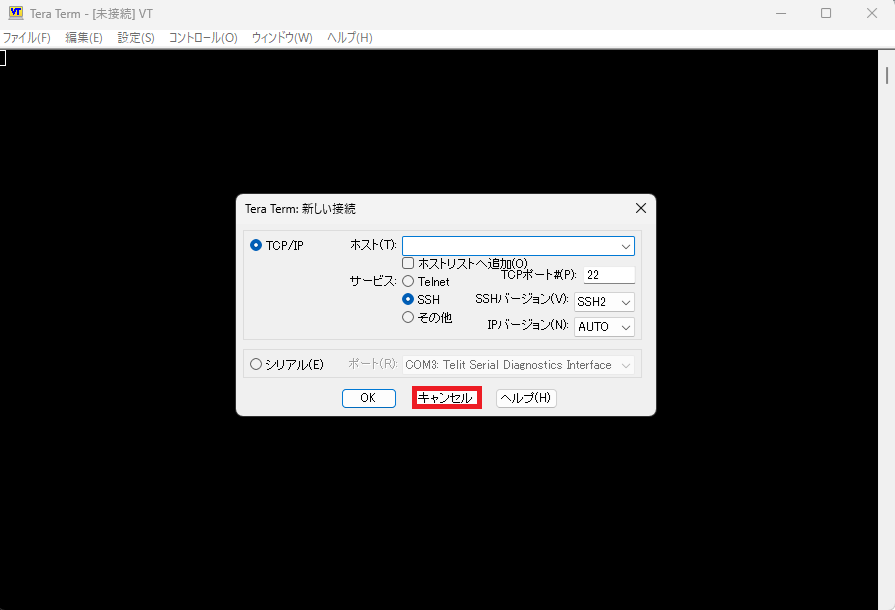
Tera Termを起動いたします。「キャンセル」をクリックする。
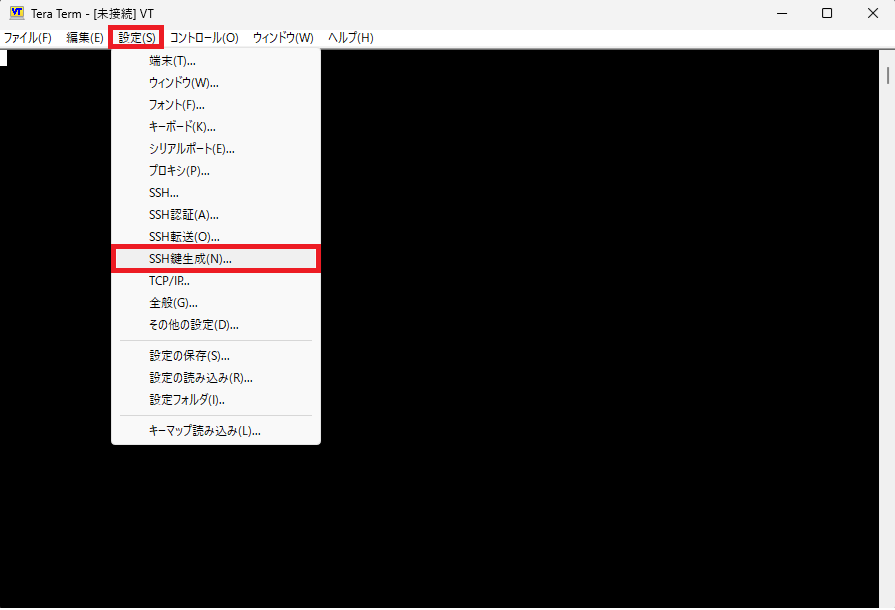
2. 「設定」をクリックし「SSH鍵生成」をクリックする。
3. 「ED25519」を選択し「生成」をクリックする。
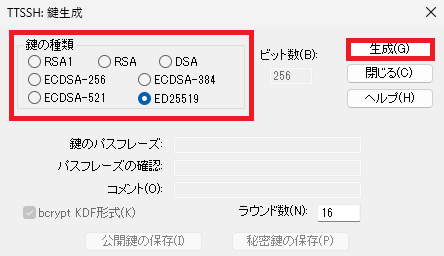
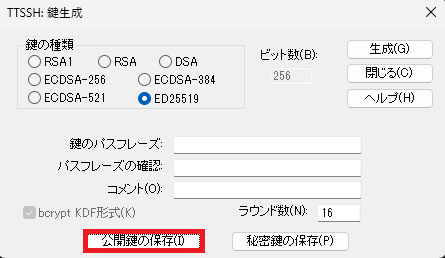
4. 「公開鍵の保存」をクリックする。
| 項目 | 説明(入力) |
|---|---|
| 鍵のパスフレーズ | パスフレーズは必要ないので空白にいたします。 |
| パスフレーズの確認 | パスフレーズは必要ないので空白にいたします。 |
| コメント | コメントは必要ないので空白にいたします。 |
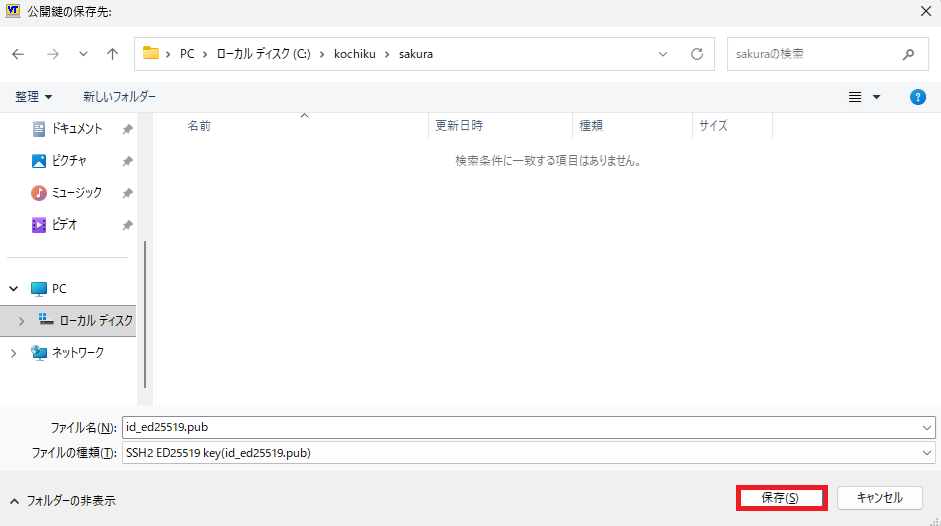
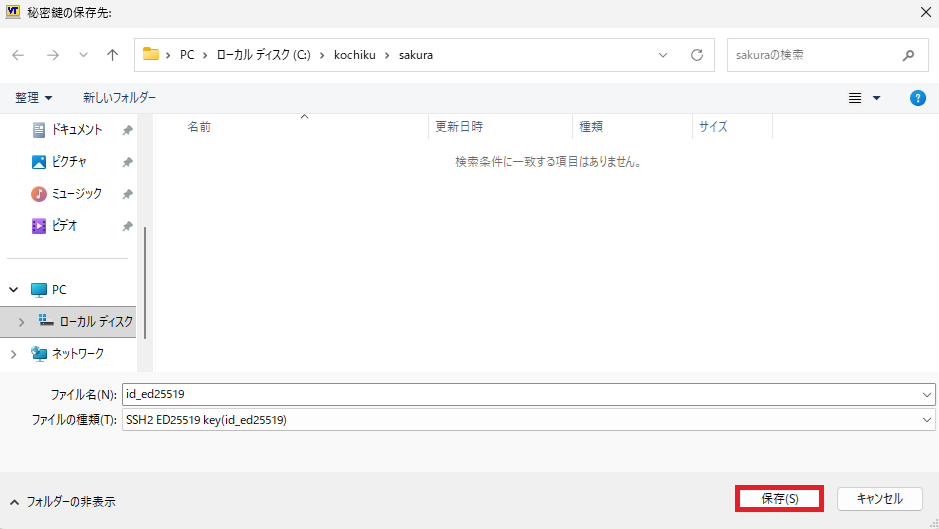
5. 鍵を保存したい場所に移動し「保存」をクリックする。
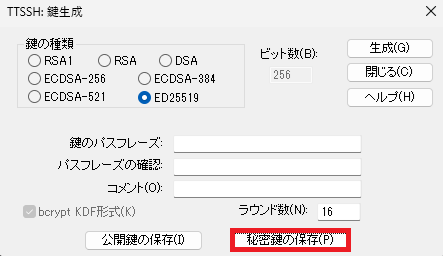
6. 「秘密鍵の保存」をクリックする。
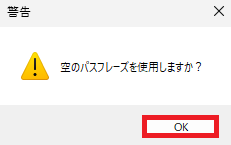
7. 「OK」をクリックする。
8. 鍵を保存したい場所に移動し「保存」をクリックする。
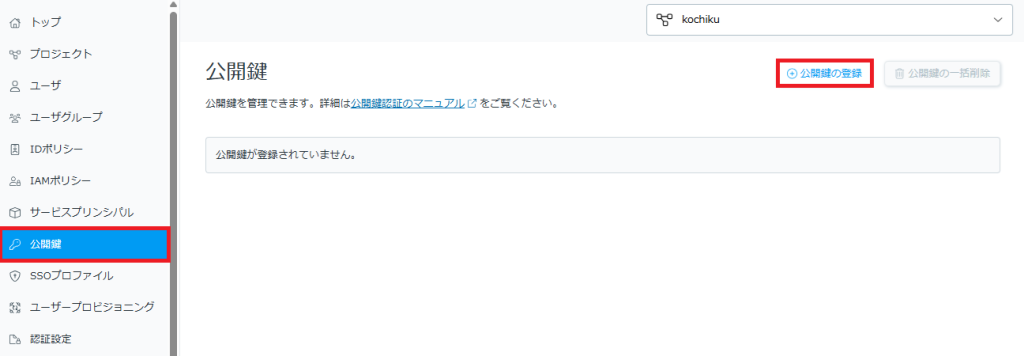
9. さくらのクラウドのコントロールパネルにログインいたします。
左側の「公開鍵」をクリックし「公開鍵の登録」をクリックする。
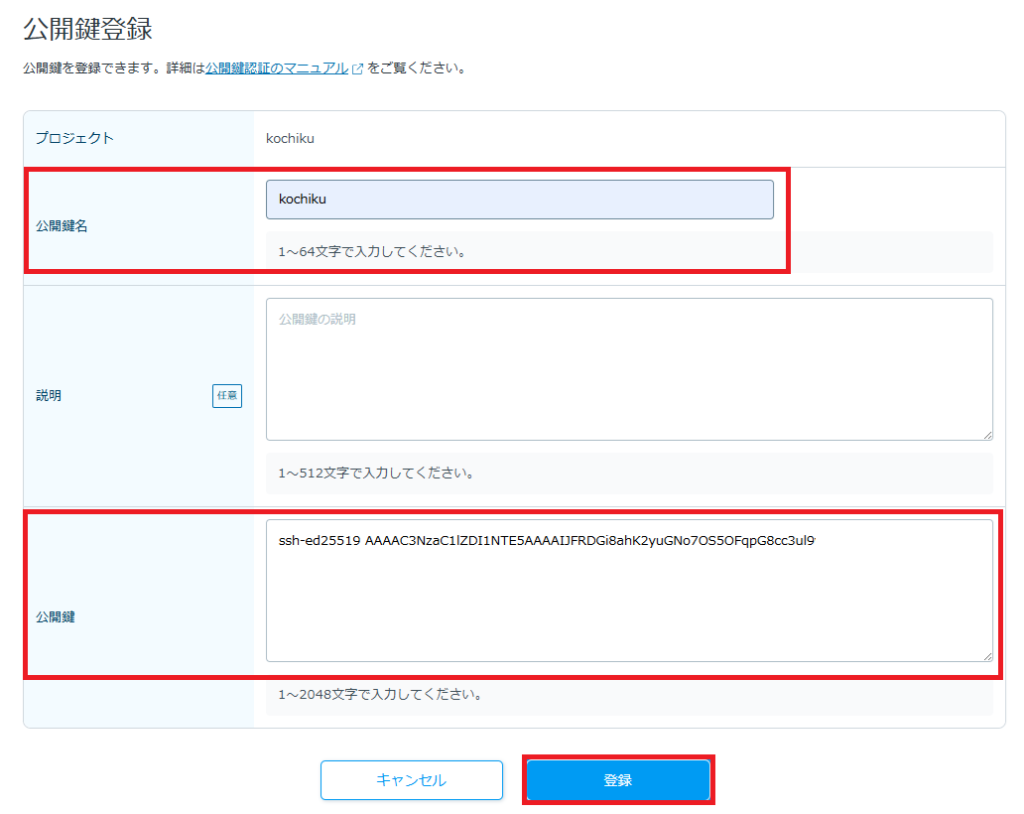
10. 入力、貼り付けしたら、「登録」をクリックする。
| 項目 | 説明(入力・貼り付け) |
|---|---|
| 公開鍵名 | お好きなアルファベットを入力してください。 |
| 公開鍵 | さきほど保存した「公開鍵 id_ed25519.pub」をメモ帳で開きます。 メモ帳をコピーして公開鍵の場所に貼り付けます。 |
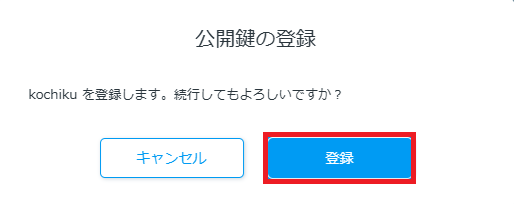
11. 「登録」をクリックする。
サーバー作成方法
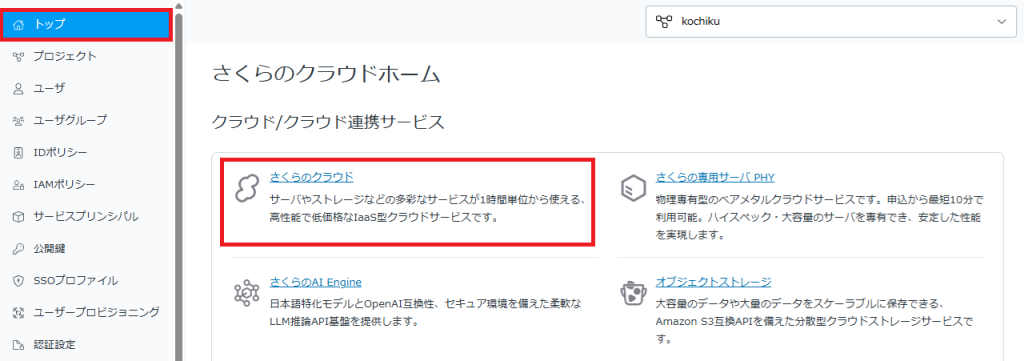
12. 左側の「トップ」をクリックし「さくらのクラウド」をクリックする。
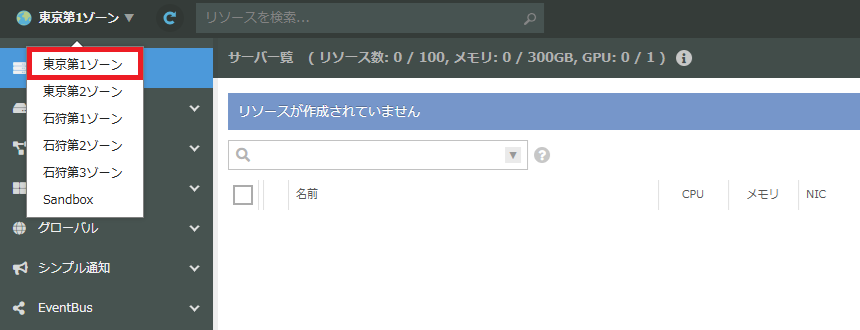
13. 左側上の選びたいゾーンを選択いたします。
今回は「東京第1ゾーン」を選択いたしました。
14. 左側の「サーバ」をクリックし「追加」をクリックする。

15. 入力、選択し「作成」をクリックする。
| 項目 | 説明(入力・選択) |
|---|---|
| サーバプラン | 仮想コア 「通常プラン」を選択してください。 「1」を選択してください。 メモリ 「1GB」を選択してください。 |
| ディスク | 「新規ディスクを作成」を選択してください。 ディスクプラン 「SSDプラン」を選択してください。 ディスクソース 「アーカイブ」を選択してください。 アーカイブ選択 「Rocky Linux 10.1(cloudimg)」を選択してください。 ※かならず「cloudimg」のものを選択してください。 ディスクサイズ 「20GB」を選択してください。 「準仮想化モードを使う(Virtio)」にチェックマークを入れてください。 |
| NIC | 「インターネットに接続」を選択してください。 「準仮想化モードを使う(Virtio)」にチェックマークを入れてください。 |
| cloud-init設定 | 「作成後すぐに起動」にチェックマークを入れてください。 公開鍵 「プロジェクトから選択」を選択してください。 公開鍵選択 さきほど登録した公開鍵を選択してください。 ホスト名 お好きなアルファベットを入力してください。 タイムゾーン 「Asia/Tokyo」を選択してください。 ロケール 「ja_JP.utf8」を選択してください。 |
| サーバー情報 | お好きなアルファベットを入力してください。 |
| 作成数 | 「1」を入力してください。 |
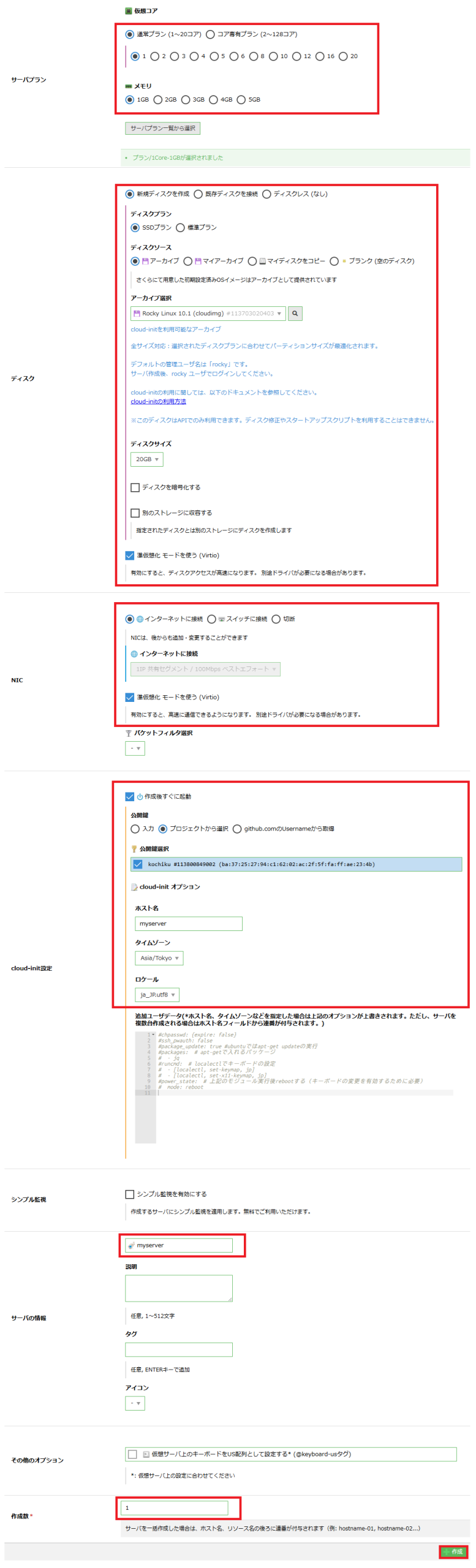
16. 「作成」をクリックする。
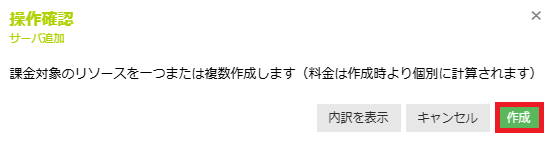
17. 数分まって成功したら「閉じる」をクリックする。
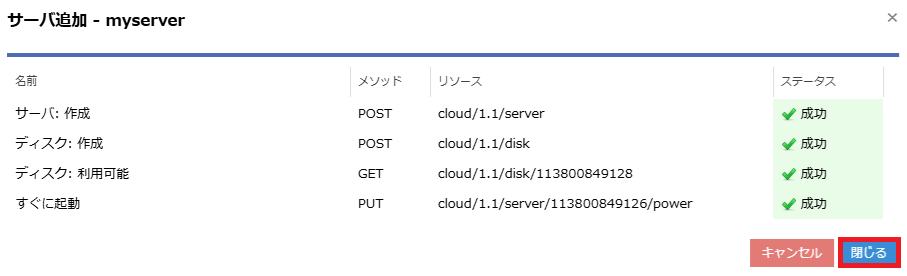
18. 左側の「サーバ」をクリックし、対象サーバーのNIC情報に
グローバルIPアドレスが表示されております。

Tera Termログイン方法(Windows)
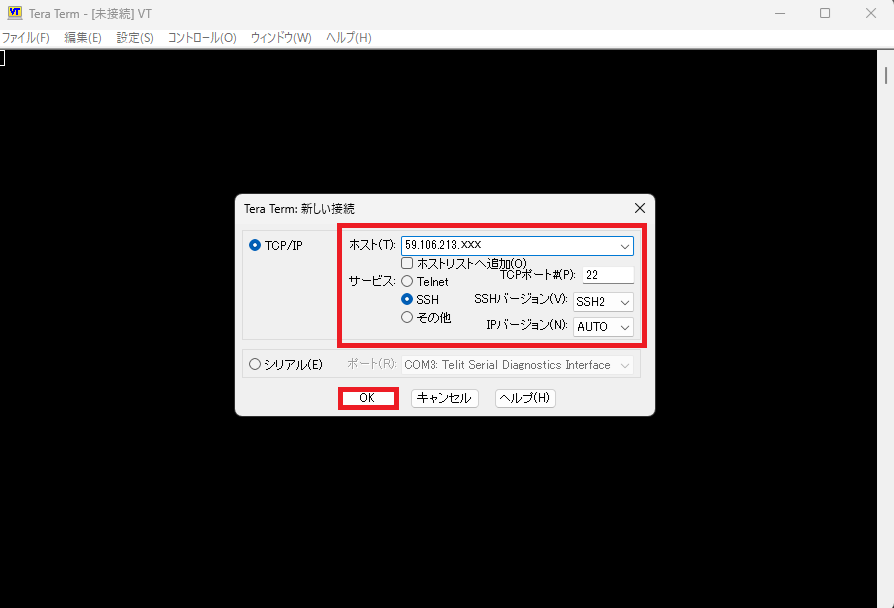
19. WindowsにてTera Termを起動いたします。
入力、選択し「OK」をクリックする。
| 項目 | 説明(入力・選択) |
|---|---|
| ホスト | さきほど確認した、グローバルIPアドレスを入力してください。 |
| サービス | 「SSH」を選択してください。 |
| TCPポート | 「22」を入力してください。 |
| SSHバージョン | 「SSH2」を選択してください。 |
| IPバージョン | 「AUTO」を選択してください。 |
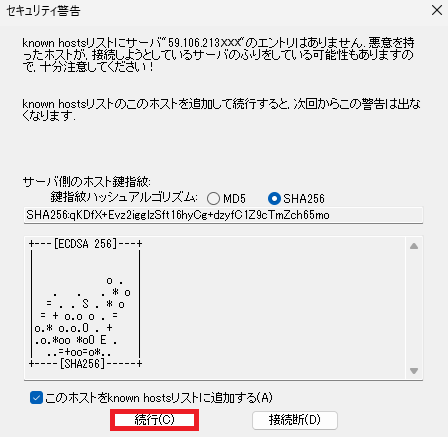
20. 「続行」をクリックする。
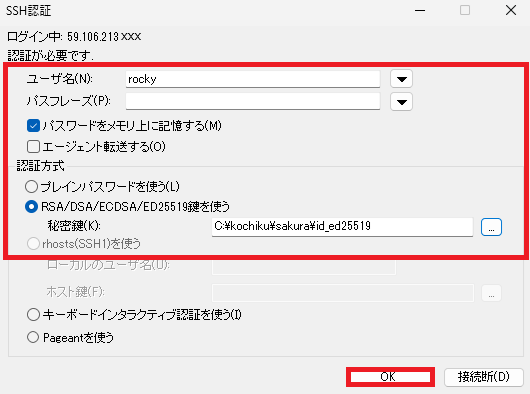
21. 入力、選択し「OK」をクリックする。
| 項目 | 説明(入力・選択) |
|---|---|
| ユーザ名 | 「rocky」を入力してください。 デフォルトは「rocky」になります。 |
| パスフレーズ | デフォルトの空欄で問題ありません。 |
| 認証方式 | 「RSA/DSA/ECDSA/ED25519鍵を使う」を選択してください。 秘密鍵は作成時にダウンロードしたファイルを選択してください。 |
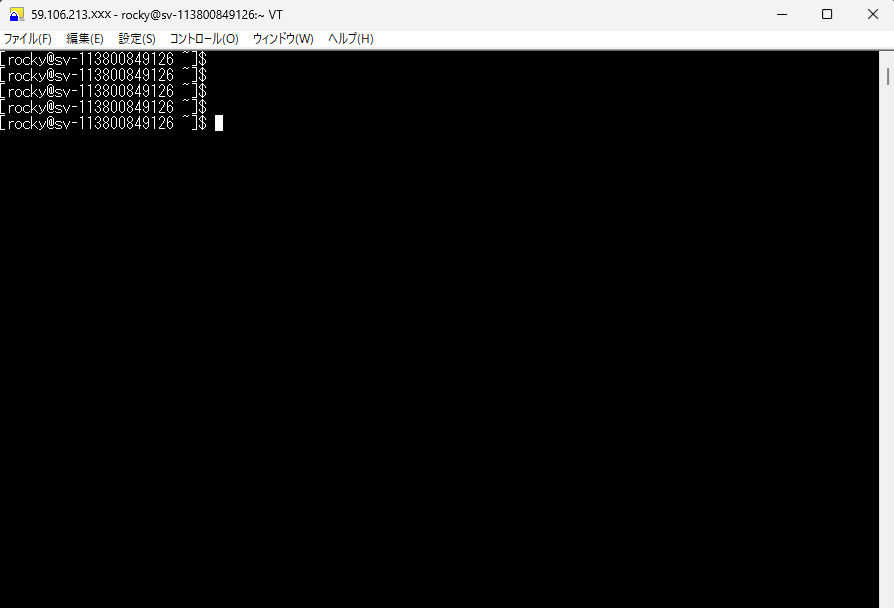
22. SSHで無事ログインできたいと思います。
以上で「さくらのクラウド サーバー作成方法」を完了いたします。