
Amazon(AWS) EC2 セキュリティグループ設定方法
前提条件
事前に以下の記事を参考にEC2サーバーを作成してください。

| 項目 | 説明 |
|---|---|
| サービス | EC2(Elastic Compute Cloud) |
| OS | Amazon Linux 2023 |
| インスタンスタイプ | t3.micro以上推奨 |
今回、セキュリティグループでHTTP(80番)、HTTPS(443番)を開放いたします。
また、SSHをEC2のインストール時に「0.0.0.0/0」になっている場合は
自身が利用しているIPアドレスを設定いたします。
セキュリティグループの確認
1. AWSのコンソールにログインいたします。
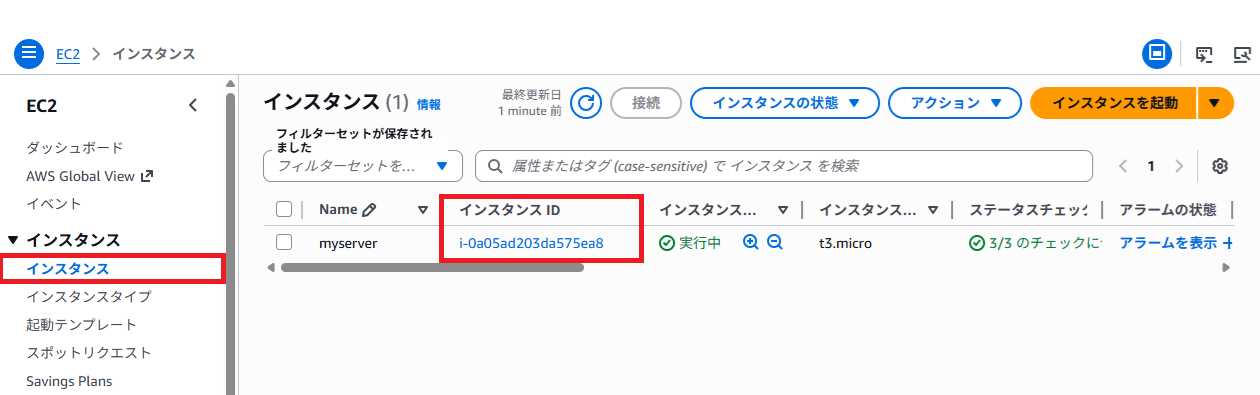
左側の「インスタンス」をクリックし対象の「インスタンス ID」をクリックする。
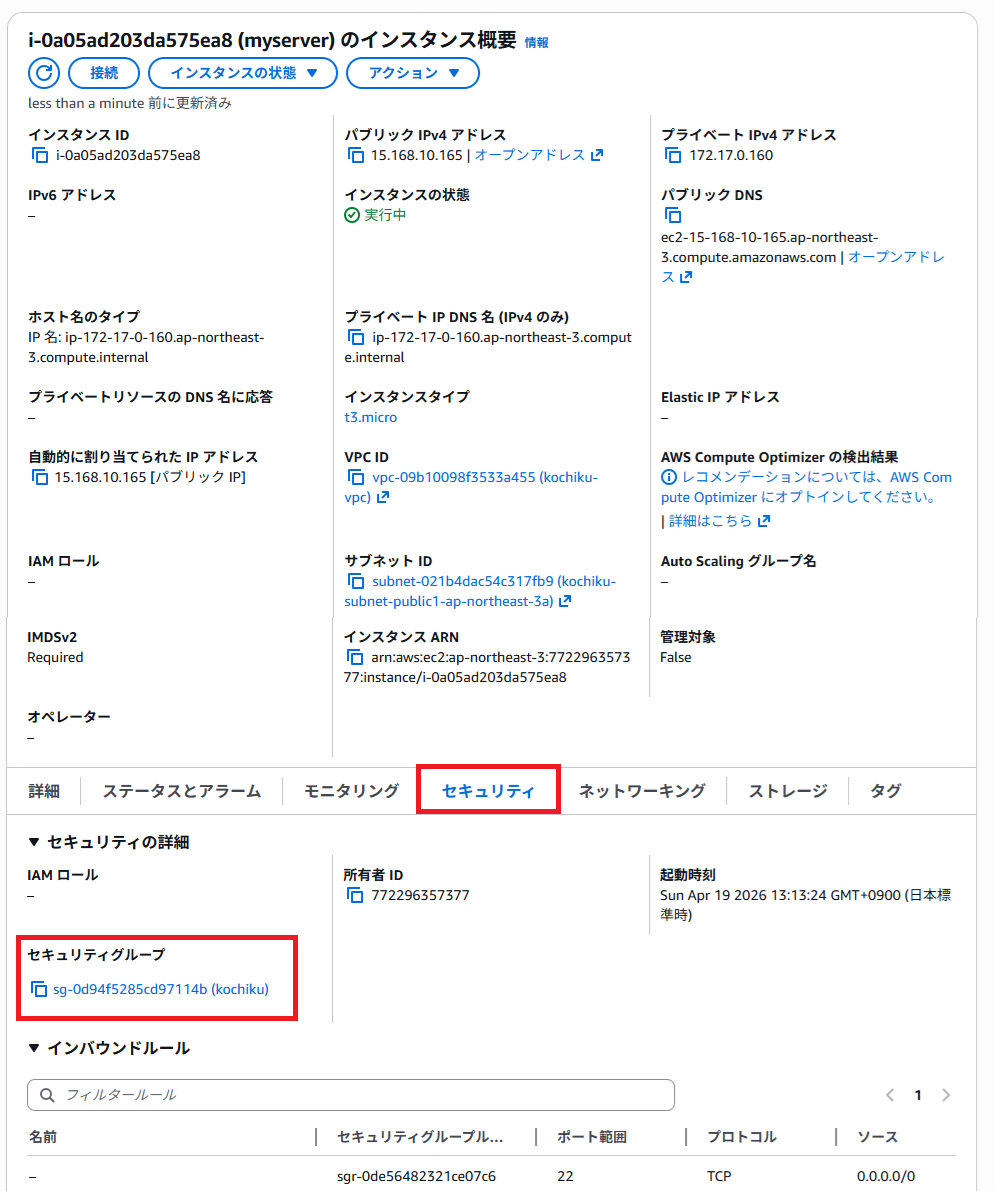
2. 真中の「セキュリティ」をクリックし「セキュリティグループ」をクリックする。
インバウンドルールの追加
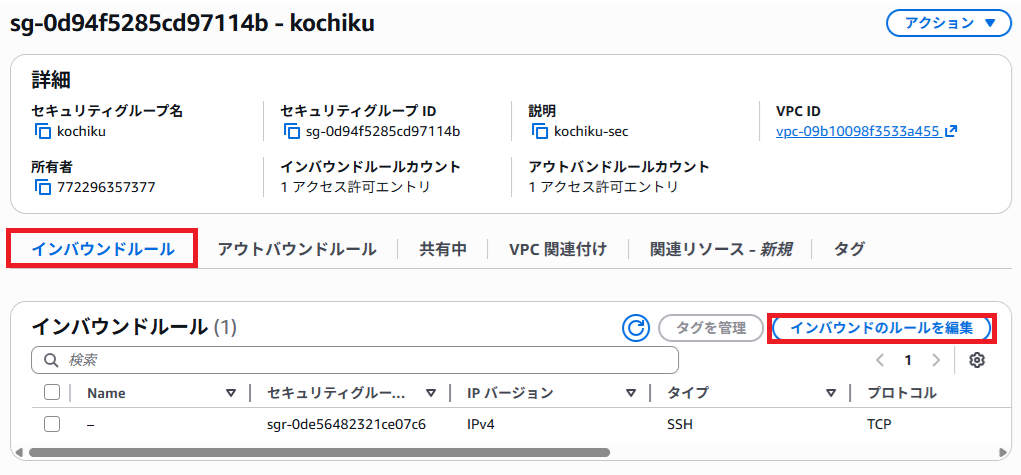
3. 「インバウンドルール」をクリックし「インバウンドのルールを編集」をクリックする。
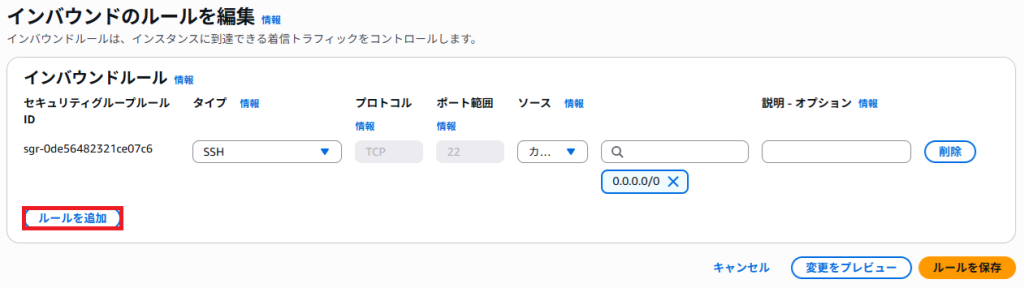
4. 「ルールを追加」をクリックする。
5. 選択したら再度「ルールを追加」をクリックする。
| 項目 | 説明(選択) |
|---|---|
| タイプ | 「HTTP」を選択してください。 |
| ソース | 「Anywhere-IPv4」を選択してください。 上記を選択すると自動的に「0.0.0.0/0」が選択されます。 |
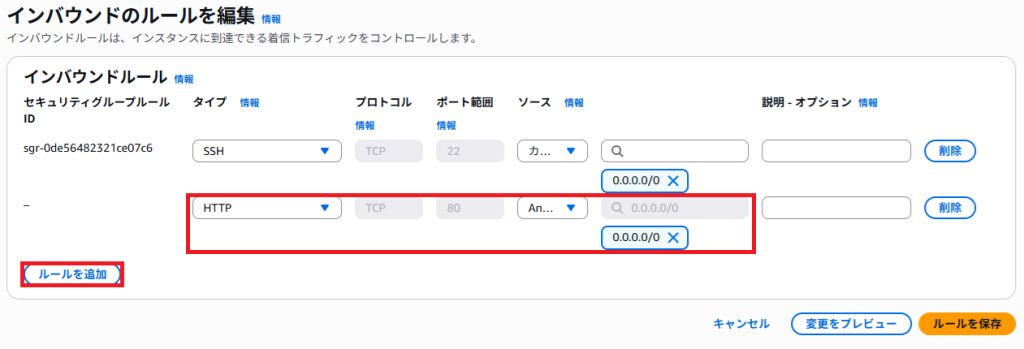
6. 選択したら7番に進みます。
| 項目 | 説明(選択) |
|---|---|
| タイプ | 「HTTPS」を選択してください。 |
| ソース | 「Anywhere-IPv4」を選択してください。 上記を選択すると自動的に「0.0.0.0/0」が選択されます。 |
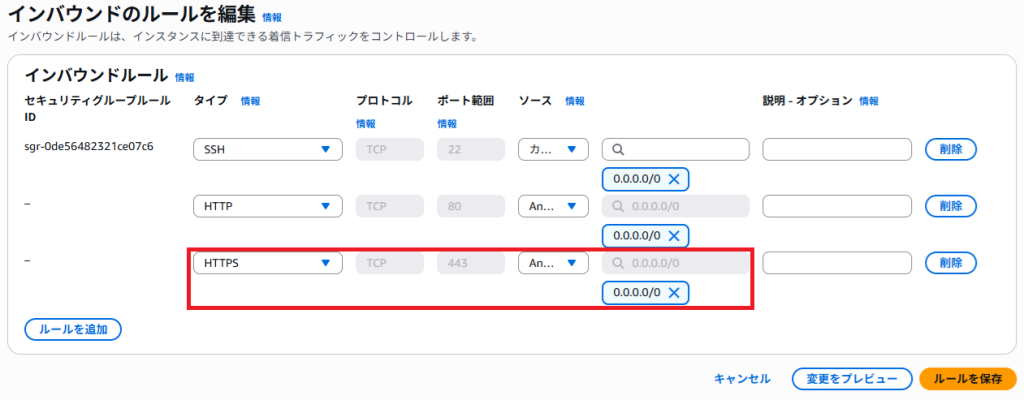
7. 自身のIPアドレスをしらべましょう。
「あなたのIPアドレス(IPv4)」現在利用してIPアドレスになります。
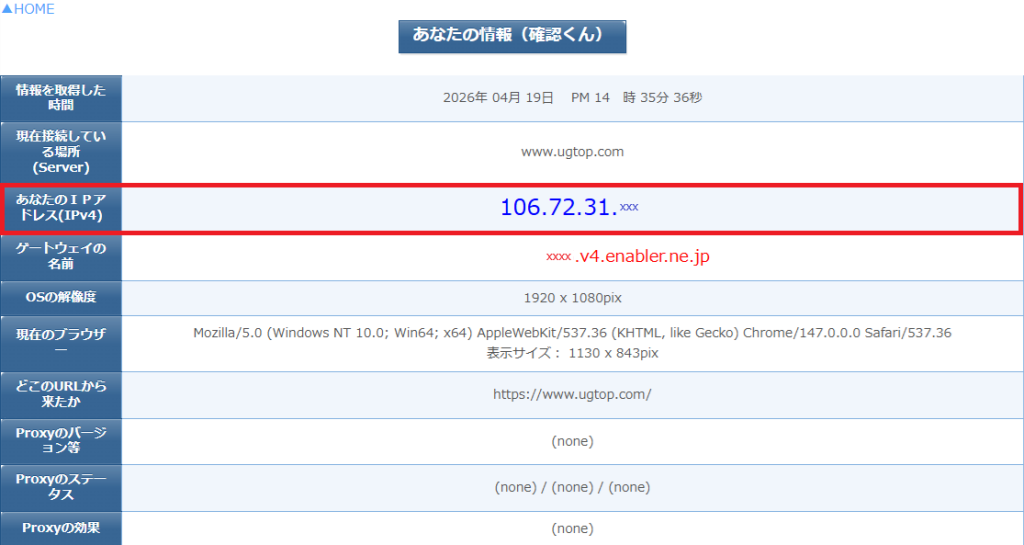
8. 入力、選択し「ルールを保存」をクリックする。
| 項目 | 説明(入力・選択) |
|---|---|
| ソース(既存のSSHルールのソースを変更する) | 「カスタム」を選択してください。 さきほど調べたIPアドレスを入力してください。 IPアドレスに「/32」を追加で入力してください。 |
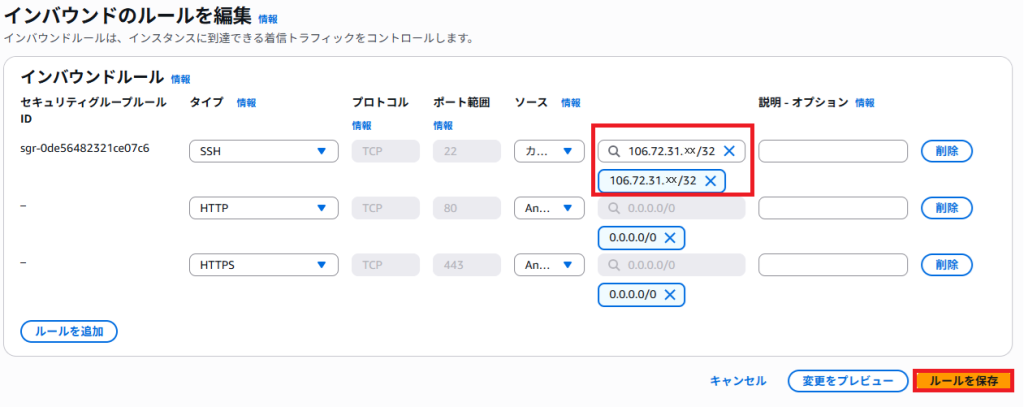
アウトバウンドルールの確認
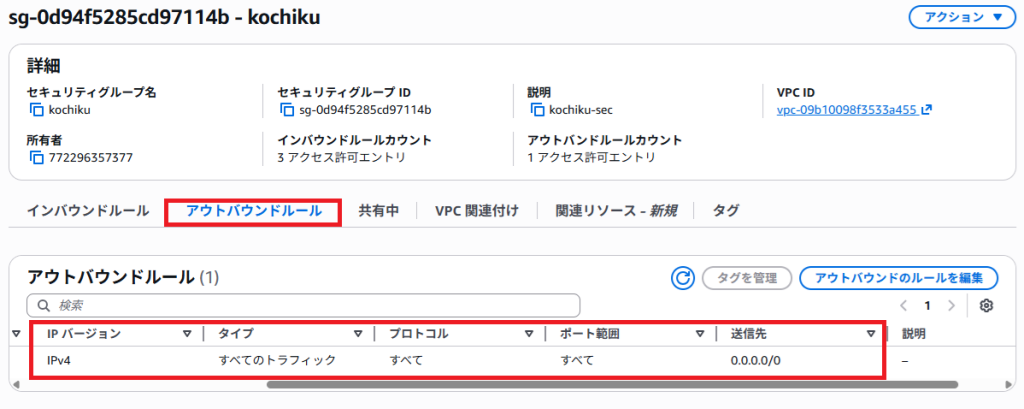
9. 「アウトバウンドルール」をクリックする。
デフォルトだと下記のような設定になっており、アウトバウンドはすべて開放されております。
| 項目 | 説明 |
|---|---|
| IPバージョン | IPv4 |
| タイプ | すべてのトラフィック |
| プロトコル | すべて |
| ポート範囲 | すべて |
| 送信先 | 0.0.0.0/0 |
Tera Termログイン方法(Windows)
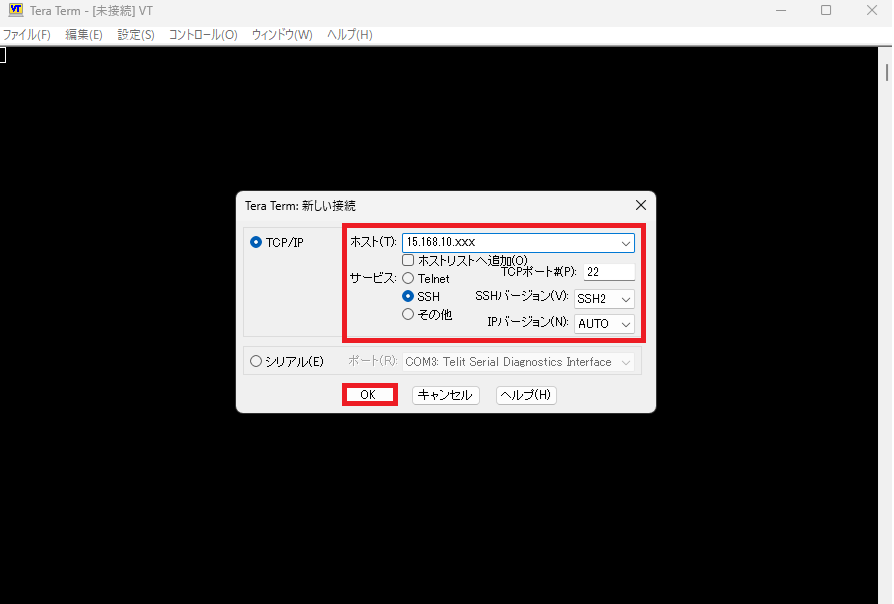
10. Windowsで「Tera Term」を利用してSSHログインしてみます。
Tera Termを起動してください。
入力、選択し「OK」をクリックする。
| 項目 | 説明(入力・選択) |
|---|---|
| ホスト | 対象EC2サーバーのパブリックIPv4アドレスを入力してください。 |
| サービス | 「SSH」を選択してください。 |
| TCPポート | 「22」を入力してください。 |
| SSHバージョン | 「SSH2」を選択してください。 |
| IPバージョン | 「AUTO」を選択してください。 |
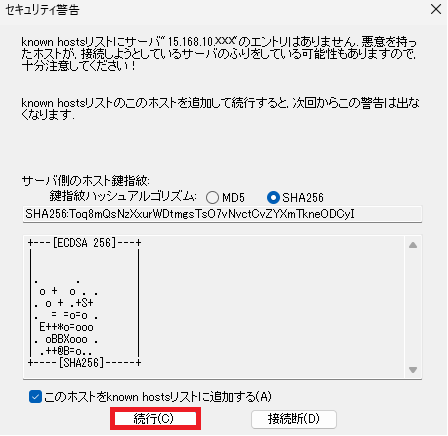
11. 「続行」をクリックする。
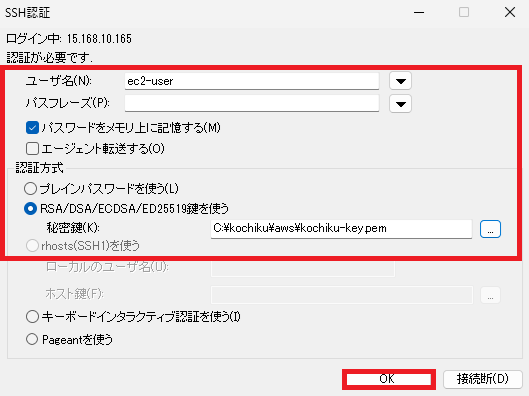
12. 入力、選択し「OK」をクリックする。
| 項目 | 説明(入力・選択) |
|---|---|
| ユーザ名 | 「ec2-user」を入力してください。 デフォルトは「ec2-user」になります。 |
| パスフレーズ | デフォルトの空欄で問題ありません。 |
| 認証方式 | 「RSA/DSA/ECDSA/ED25519鍵を使う」を選択してください。 秘密鍵はキーペア作成時にダウンロードしたファイルを選択してください。 |
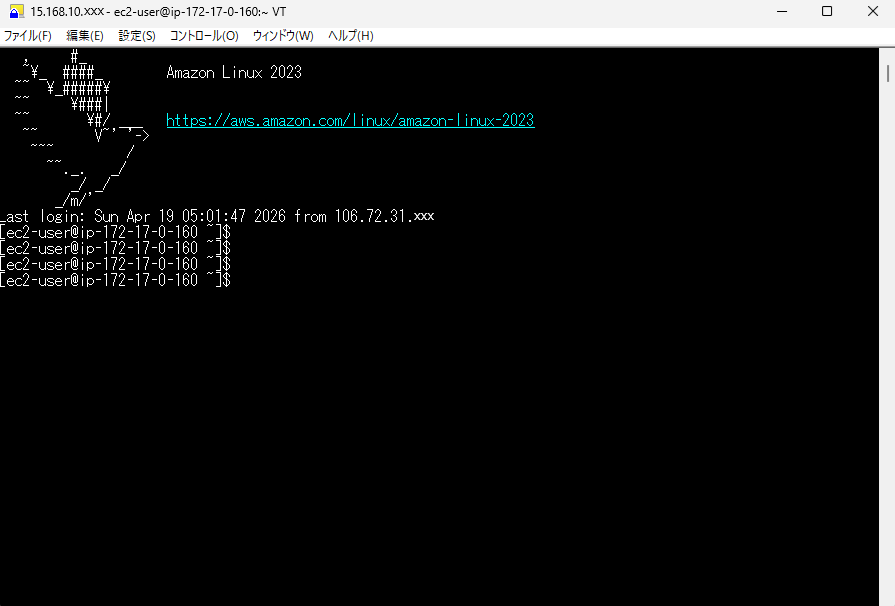
13. SSHで無事ログインできたいと思います。
以上で「Amazon(AWS) EC2 セキュリティグループ設定方法」を完了いたします。