さくらのクラウド パケットフィルタ(ファイアウォール)作成方法
前提条件
事前に以下の記事を参考にサーバーを作成してください。

| 項目 | 説明 |
|---|---|
| サービス | サーバ |
| OS | Rocky Linux 10.1 |
| インスタンスタイプ | CPU 1 メモリ 1GB |
今回、パケットフィルタでHTTP(80番)、HTTPS(443番)を開放いたします。
また、SSHは自身が利用しているIPアドレスを設定いたします。
ファイアウォール停止
1. OSのファイアウォールを停止いたします。
※RockyLinux10.1(cloudimag)はファイアウォール停止必要ありません。
対象サーバーにログインして、以下のコマンドを入力してくさい。
| コマンド | 説明 |
|---|---|
| $ sudo -i | rootユーザーに切り替えます。 |
| # systemctl disable firewalld | サーバー再起動時の自動起動を停止いたします。 |
| # systemctl stop firewalld | firewalldを停止いたします。 |
パケットフィルタの作成
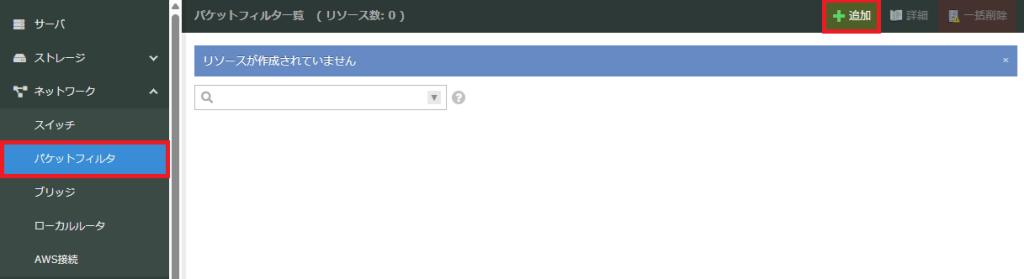
2. さくらのコントロールパネルから左側「パケットフィルタ」をクリックする。
右上側の「追加」をクリックする。
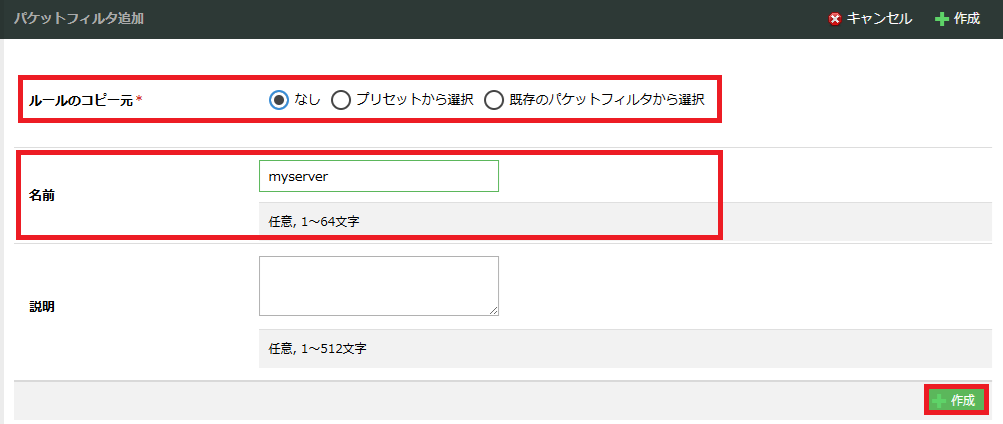
3. 下記の入力、選択をしてください。「作成」をクリックする。
| 項目 | 説明(入力・選択) |
|---|---|
| ルールのコピー元 | なし |
| 名前 | お好きなアルファベットにしてください。 |
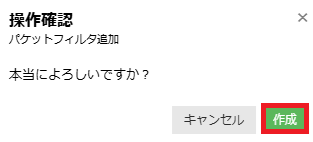
4. 「作成」をクリックする。
5. 「パケットフィルタ」をクリックし、さきほど作成したパケットフィルタを
選択し「詳細」をクリックする。
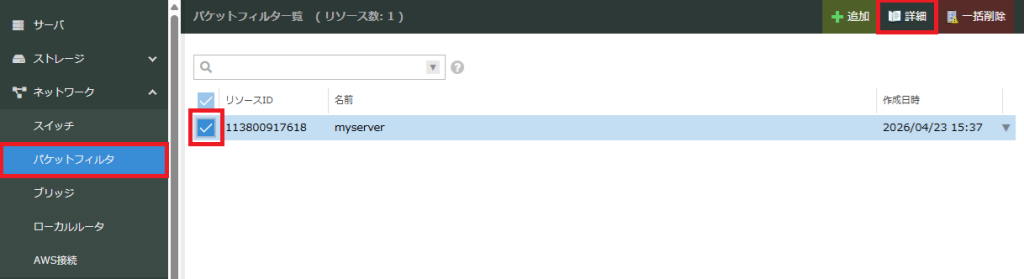
6. 「ルール」をクリックし「追加」をクリックする。

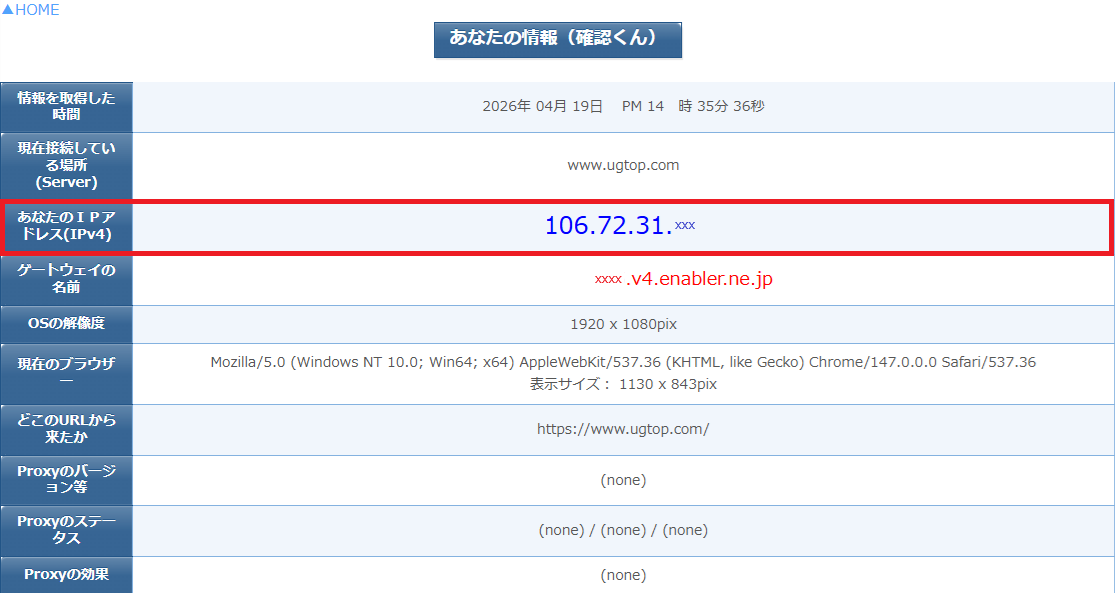
7. 自身のIPアドレスをしらべましょう。
「あなたのIPアドレス(IPv4)」現在利用してIPアドレスになります。
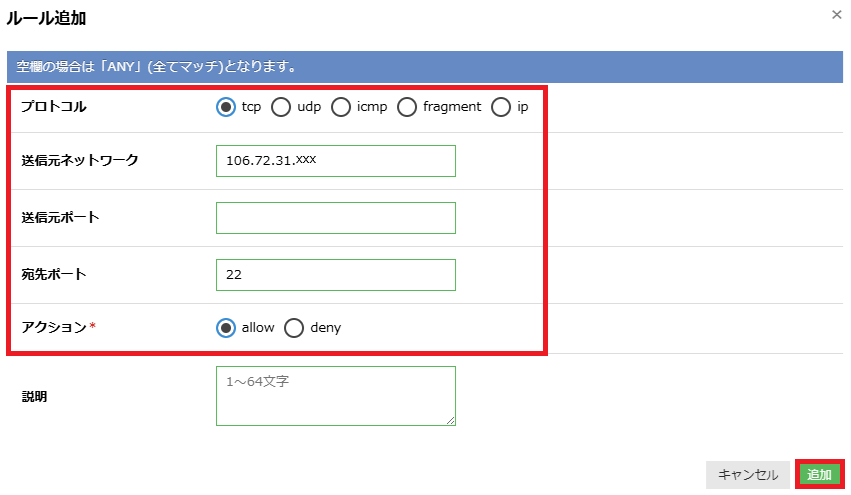
8. 以下の入力、選択をし「追加」をクリックする。
| 項目 | 説明(入力・選択) |
|---|---|
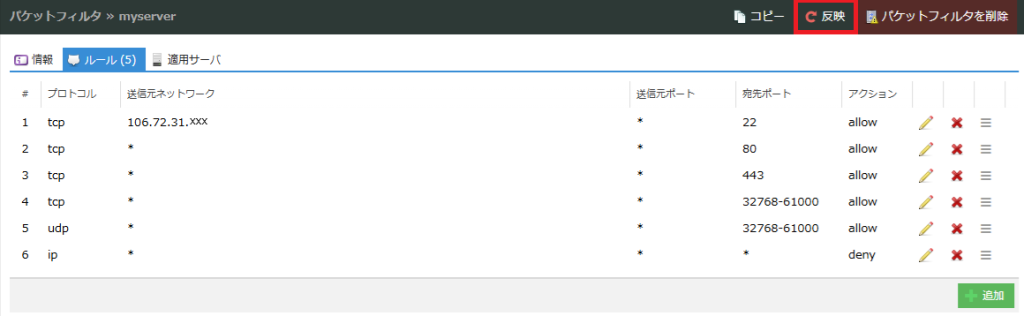
| プロトコル | 「tcp」を選択してください。 |
| 送信元ネットワーク | 利用しているIPアドレスを入力してください。 |
| 宛先ポート | 「22」を入力してください。 |
| アクション | 「allow」を選択してください。 |
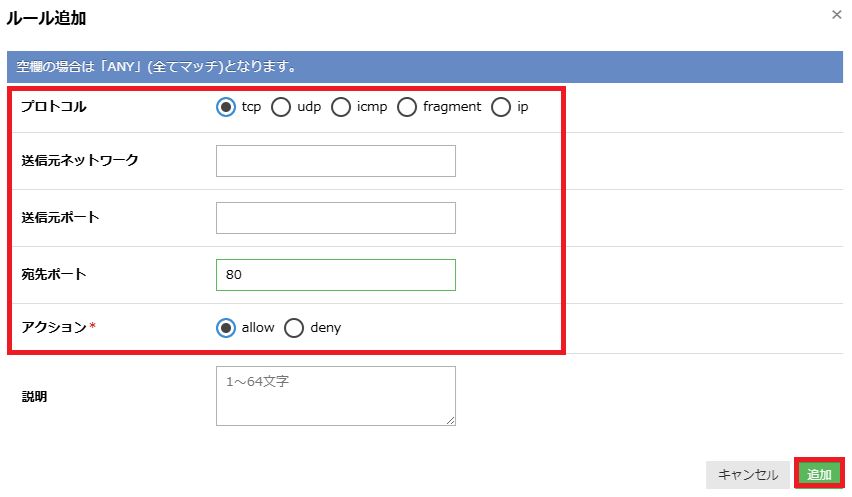
9. 再度「追加」をクリックする。
以下の入力、選択をし「追加」をクリックする。
| 項目 | 説明(入力・選択) |
|---|---|
| プロトコル | 「tcp」を選択してください。 |
| 宛先ポート | 「80」を入力してください。 |
| アクション | 「allow」を選択してください。 |
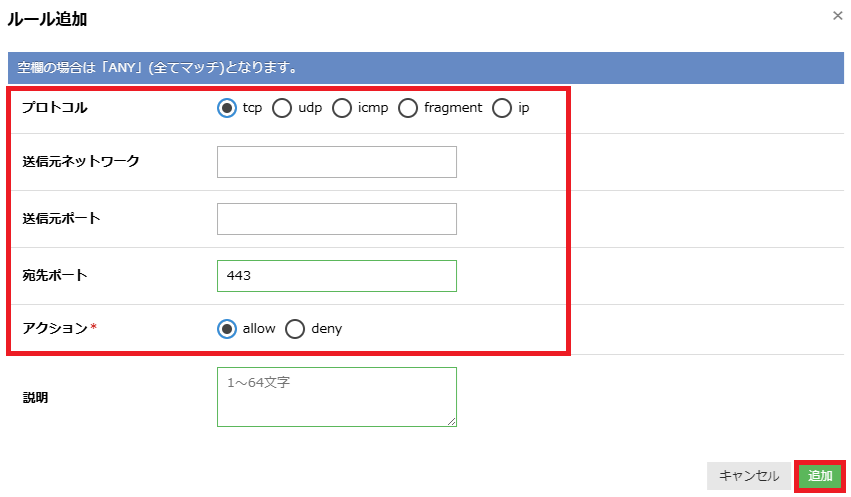
10. 再度「追加」をクリックする。
以下の入力、選択をし「追加」をクリックする。
| 項目 | 説明(入力・選択) |
|---|---|
| プロトコル | 「tcp」を選択してください。 |
| 宛先ポート | 「443」を入力してください。 |
| アクション | 「allow」を選択してください。 |
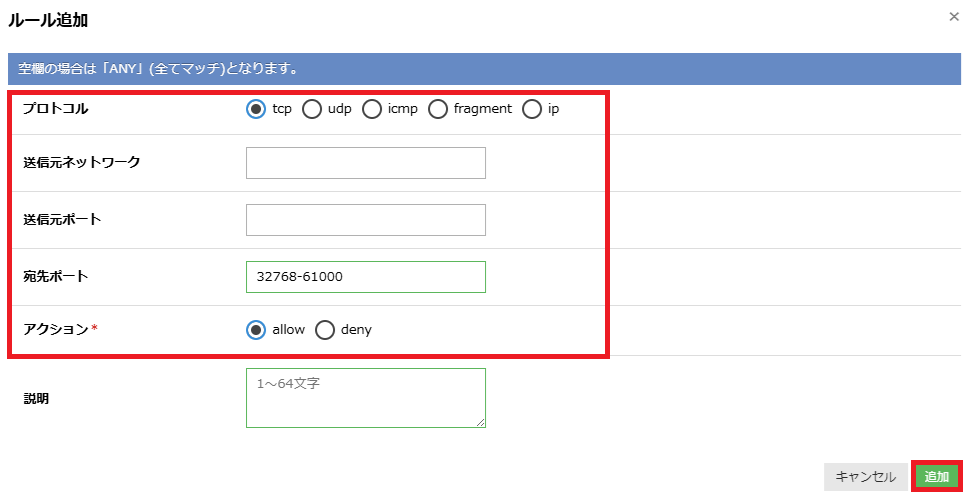
11. 再度「追加」をクリックする。
以下の入力、選択をし「追加」をクリックする。
| 項目 | 説明(入力・選択) |
|---|---|
| プロトコル | 「tcp」を選択してください。 |
| 宛先ポート | 「32768-61000」を入力してください。 |
| アクション | 「allow」を選択してください。 |
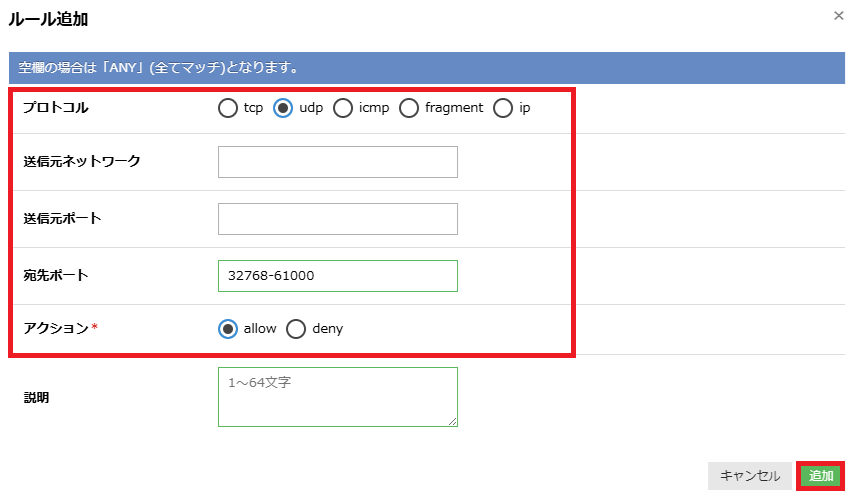
12. 再度「追加」をクリックする。
以下の入力、選択をし「追加」をクリックする。
| 項目 | 説明(入力・選択) |
|---|---|
| プロトコル | 「udp」を選択してください。 |
| 宛先ポート | 「32768-61000」を入力してください。 |
| アクション | 「allow」を選択してください。 |
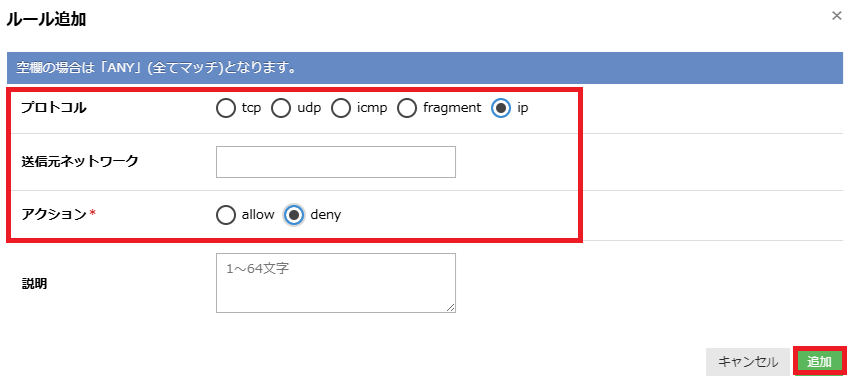
13. 再度「追加」をクリックする。
以下の入力、選択をし「追加」をクリックする。
| 項目 | 説明(入力・選択) |
|---|---|
| プロトコル | 「ip」を選択してください。 |
| アクション | 「deny」を選択してください。 |
14. 「反映」をクリックする。
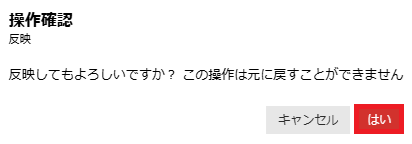
15. 「はい」をクリックする。
対象サーバーへパケットフィルタ反映
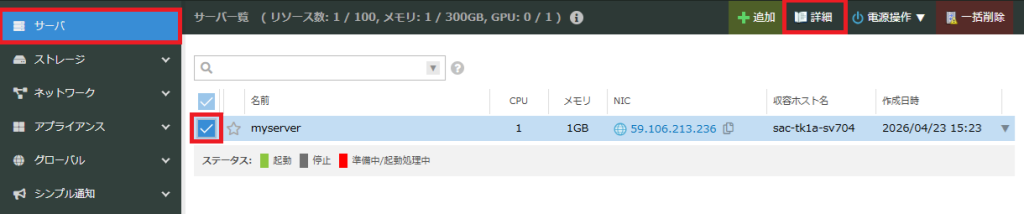
16. 対象のサーバーに「パケットフィルタ」を反映させます。
「サーバ」をクリックし対象サーバーを選択し「詳細」をクリックする。
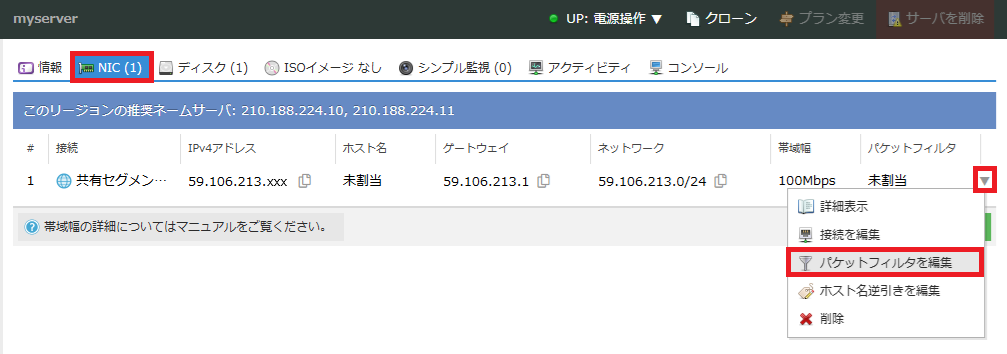
17. 「NIC」をクリックし「▼」をクリックし「パケットフィルタを編集」をクリックする。
18. さきほど作成したパケットフィルタを選んで「更新」をクリックする。

19. 「閉じる」をクリックする。

Tera Termログイン確認(Windows)
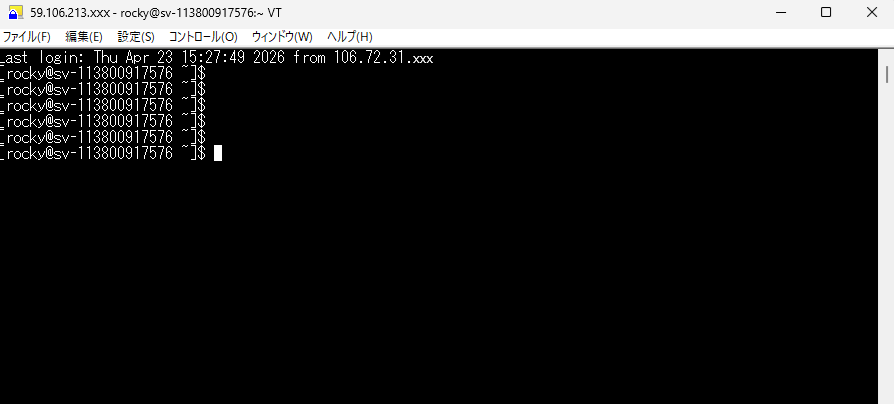
20. WindowsでしたらTera Termでログイン確認してみましょう。
ログイン方法はこちらをご参照ください。
以上で「さくらのクラウド パケットフィルタ(ファイアウォール)作成方法」を完了いたします。