Amazon(AWS) EC2 サーバー作成方法
前提条件
Amazon(AWS)EC2サーバー(インスタンス)の作成方法をご説明いたします。
| 項目 | 説明 |
|---|---|
| クラウド | Amazon Web Services(AWS) |
| サービス | EC2(Elastic Compute Cloud) |
| OS | Amazon Linux 2023 |
| インスタンスタイプ | t3.micro以上推奨 |
| ストレージ | 8GB以上(gp3推奨) |
| 接続方法 | SSHキーペア認証 |
事前に必要なもの
・AWSアカウント(取得済みであること)
※まだお持ちでない方は「AWSアカウント作成ページ」からご登録ください。
・Windowsの方は「Tera Term」をインストールしてください。
・Macの方は標準のターミナルで接続可能です。
注意事項
・本記事の作業にはAWSの料金が発生する場合がございます。
リージョン選択、EC2へ移動
1. AWSのコンソールにログインいたします。
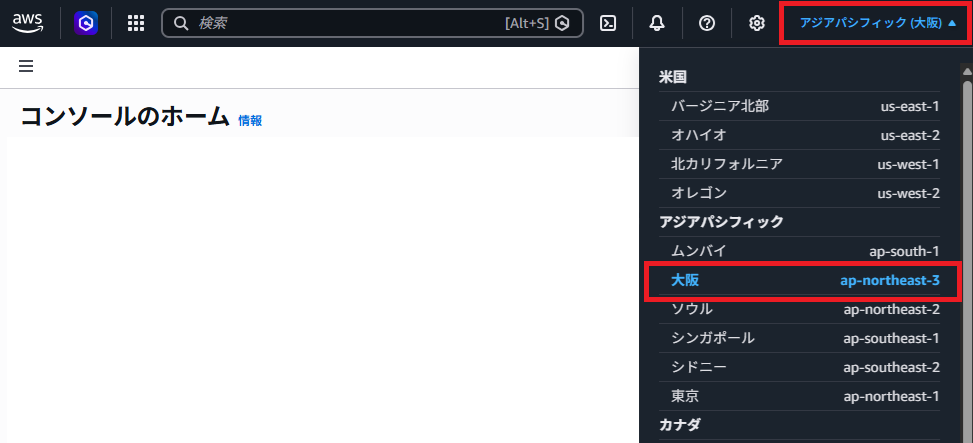
上の方のリージョン名をクリックします。選択したいリージョンを選びクリックします。
(今回は大阪リージョンを選択しております。通常は東京リージョンを選択してください。)
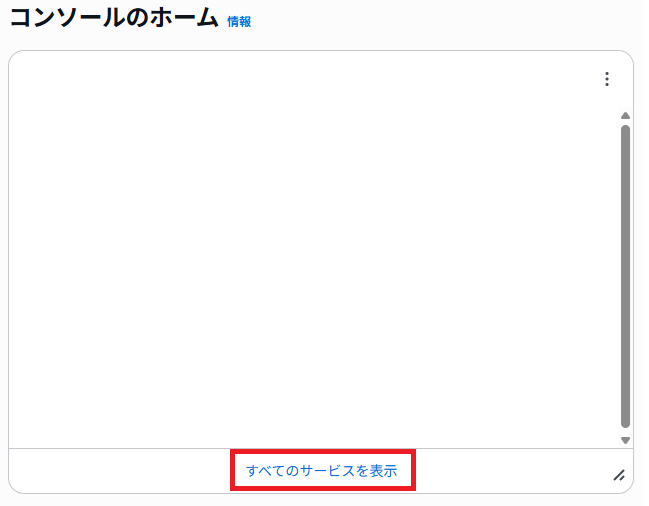
2. 「コンソールのホーム」の下の「すべてのサービスを表示」をクリックする。
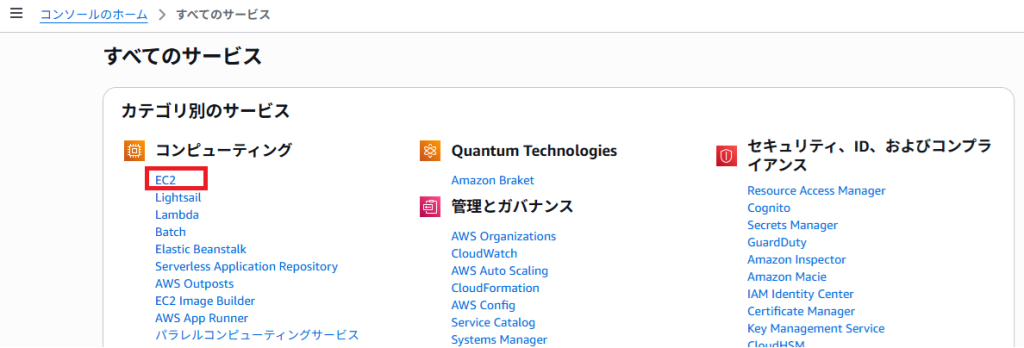
3. 「EC2」をクリックする。
キーペア作成
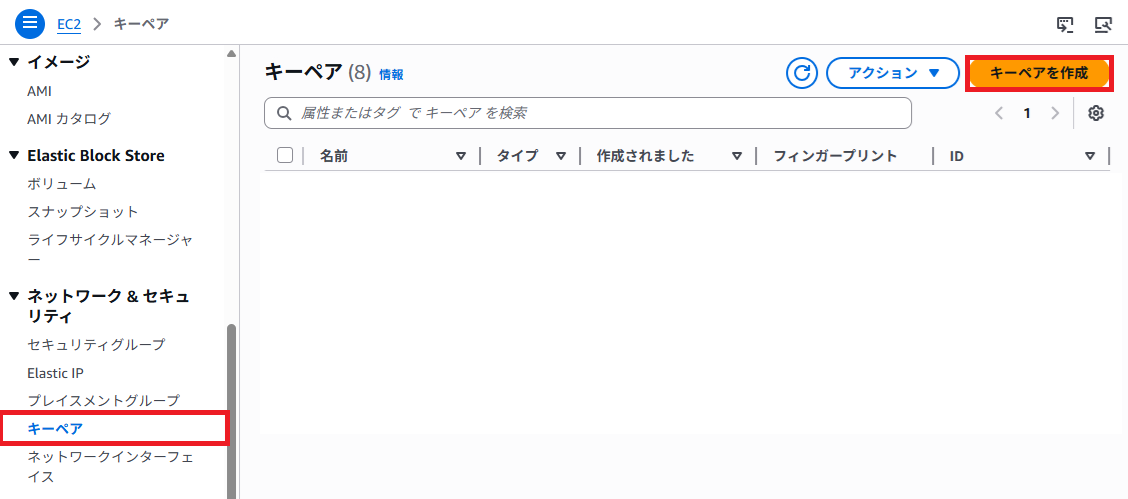
4. 左側の「キーペア」をクリックし「キーペアを作成」をクリックする。
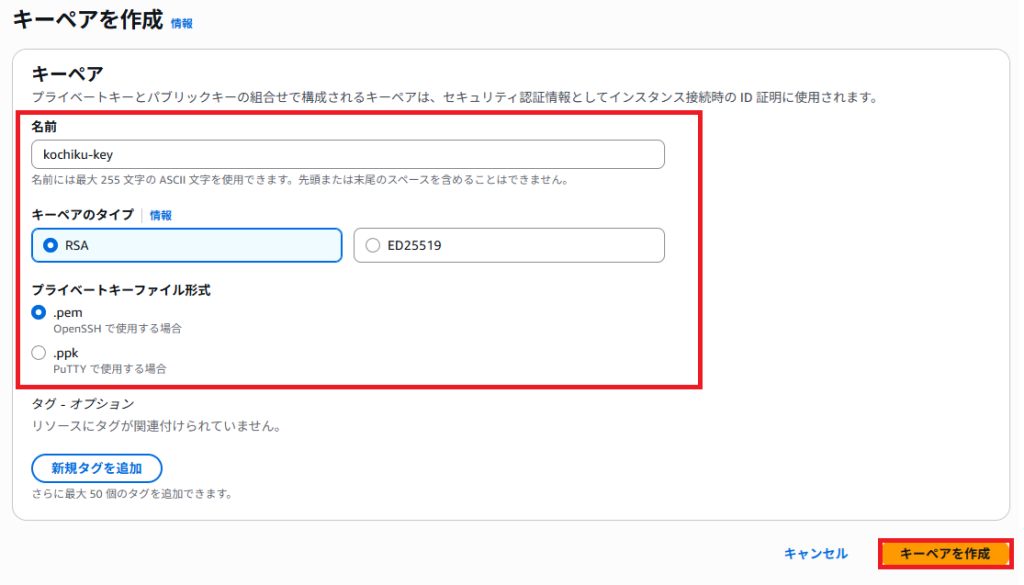
5. 入力、選択し「キーペアを作成」をクリックする。
※自動的にpemキーダウンロードされます。こちらはSSHログイン時に利用いたします。
| 項目 | 説明(入力・選択) |
|---|---|
| 名前 | お好きなアルファベットを入力してください。 |
| キーペアのタイプ | 「RSA」を選択してください。 |
| プライベートキーファイル作成 | 「.pem」を選択してください。 |
サーバー(インスタンス)作成
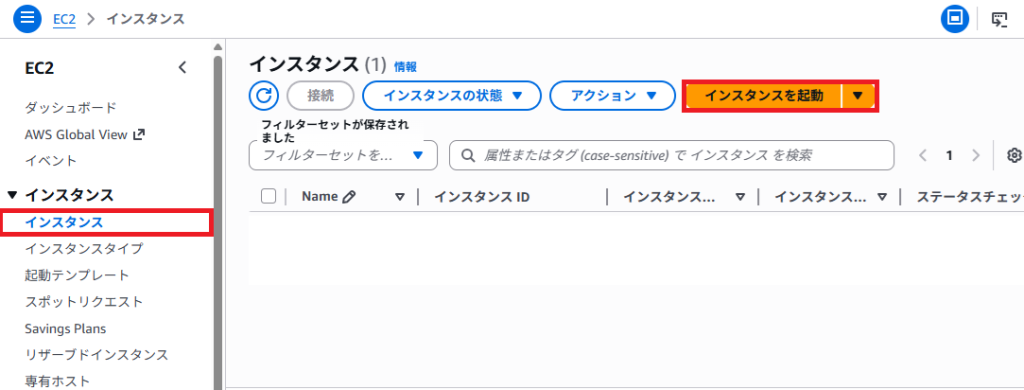
6. 左側の「インスタンス」をクリックし「インスタンスを起動」をクリックする。
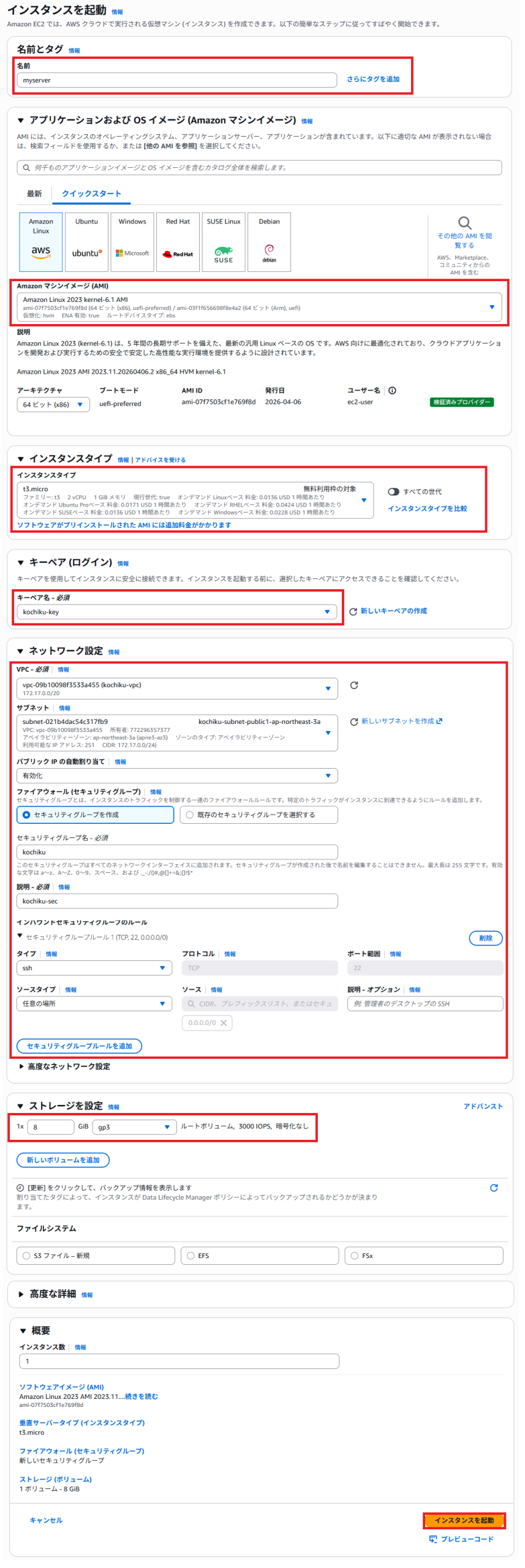
7. 入力、選択し「インスタンスを起動」をクリックする。
| 項目 | 説明(入力・選択) |
|---|---|
| 名前 | お好きなアルファベットを入力してください。 |
| アプリケーションおよびOSイメージ(Amazon マシンイメージ) | 「Amazon Linux 2023」を選択してください。 |
| インスタンスタイプ | 「t3.micro」を選択してください。あとからでも設定変更可能です。 |
| キーペア | さきほど作成したキーペアを選択してください。 |
| ネットワーク設定 | デフォルト設定でも問題なく動作いたします。 もし、VPCを作成している場合は選択してください。 |
| パブリックIPの自動割り当て | 「有効化」を選択してください。 |
| ファイアウォール(セキュリティグループ) | 「セキュリティグループを作成」を選択してください。 |
| セキュリティグループ名 説明 - 必須 | お好きなアルファベットを入力してください。 |
| タイプ | デフォルトでSSHが有効ルールになっております。 SSHポート22番はご自身のIPアドレスのみ許可推奨されております。 また、固定IPが必要な場合は「Elastic IP」を取得してください。 そのままデフォルトままでも利用は可能です。 |
| ストレージを設定 | デフォルト設定で問題ありません。 「8」GiBを入力してください。 「gp3」を選択してください。 |
8. 左側の「インスタンス」をクリックしインスタンが起動していることを確認できます。
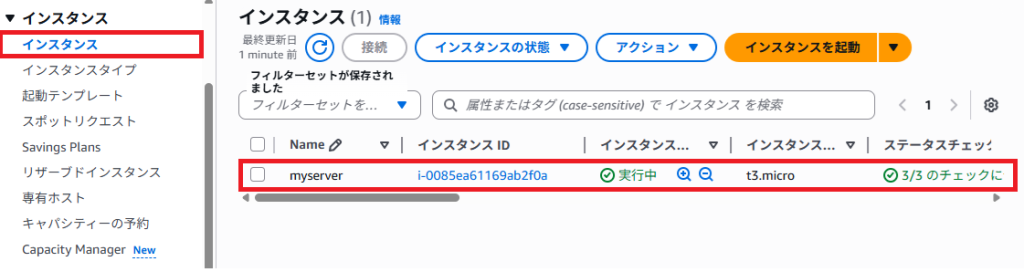
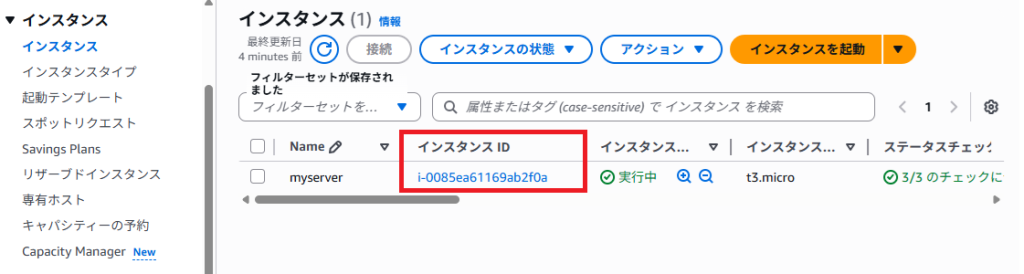
9. 「インスタンス ID」をクリックする。
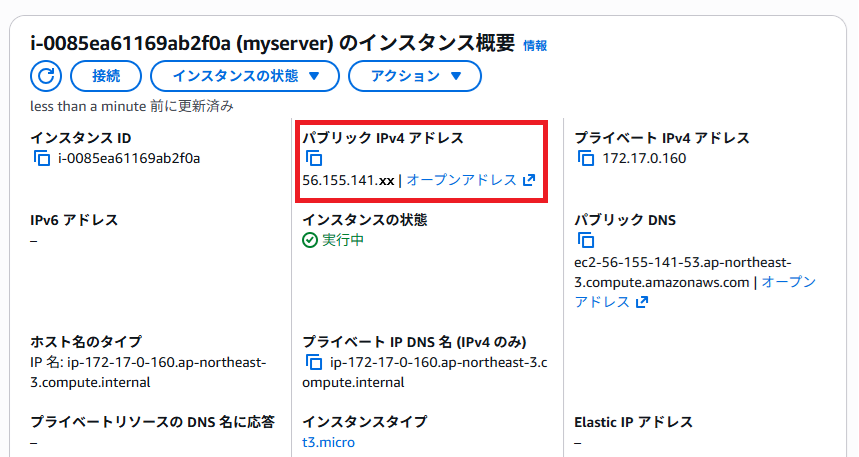
10. 「パブリック IPv4 アドレス」を確認できます。
Tera Termログイン方法(Windows)
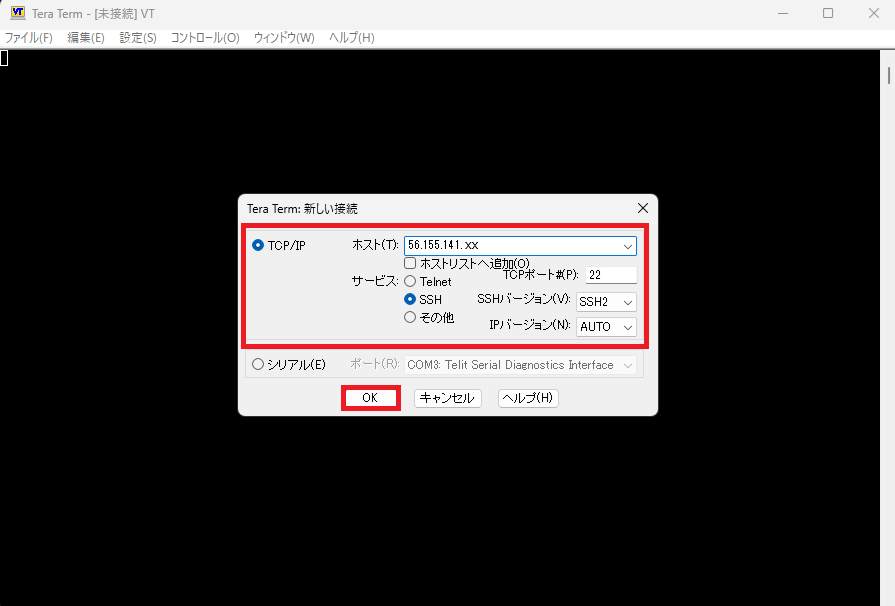
11. Windowsで「Tera Term」を利用してSSHログインしてみます。
Tera Termを起動してください。
入力、選択し「OK」をクリックする。
| 項目 | 説明(入力・選択) |
|---|---|
| ホスト | さきほど確認した、パブリックIPv4アドレスを入力してください。 |
| サービス | 「SSH」を選択してください。 |
| TCPポート | 「22」を入力してください。 |
| SSHバージョン | 「SSH2」を選択してください。 |
| IPバージョン | 「AUTO」を選択してください。 |
12. 「続行」をクリックする。
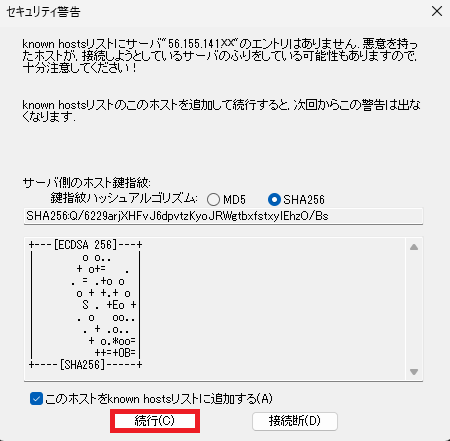
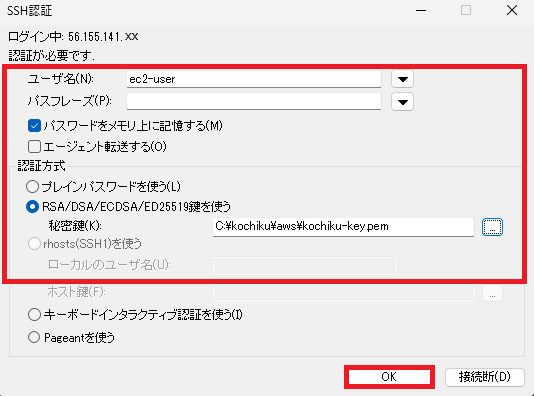
13. 入力、選択し「OK」をクリックする。
| 項目 | 説明(入力・選択) |
|---|---|
| ユーザ名 | 「ec2-user」を入力してください。 デフォルトは「ec2-user」になります。 |
| パスフレーズ | デフォルトの空欄で問題ありません。 |
| 認証方式 | 「RSA/DSA/ECDSA/ED25519鍵を使う」を選択してください。 秘密鍵はキーペア作成時にダウンロードしたファイルを選択してください。 |
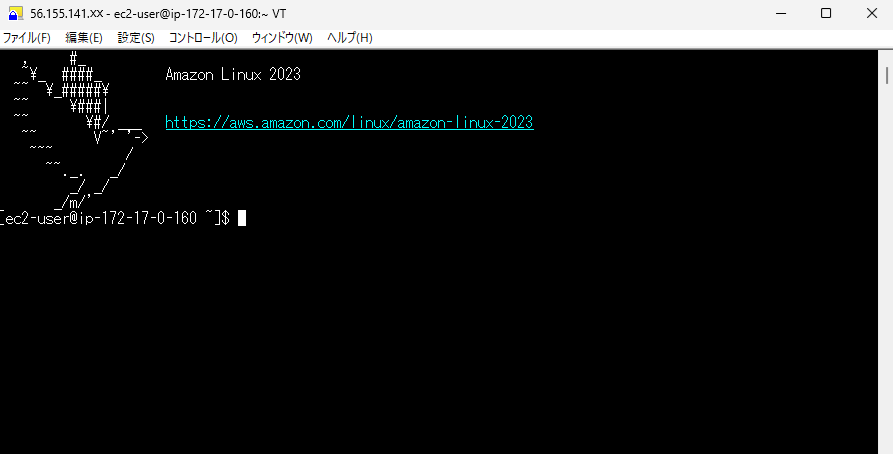
14. SSHで無事ログインできたいと思います。
以上で「Amazon(AWS) EC2 サーバー作成方法」を完了いたします。