Microsoft Azure サーバー作成方法
前提条件
Microsoft Azureにてサーバーの作成方法をご説明いたします。
| 項目 | 説明 |
|---|---|
| クラウド | Microsoft Azure |
| サービス | 仮想マシン(Virtual Machines) |
| OS | Ubuntu Server 26.04 LTS - x64 Gen2 |
| インスタンスタイプ | B1s(1vCPU / 1GBメモリ)推奨 |
| ストレージ | 30GB以上推奨 |
| 接続方法 | SSHキーペア認証 |
事前に必要なもの
※まだお持ちでない方は「Azureの利用を開始する」からご登録ください。
・Windowsの方は「Tera Term」をインストールしてください。
・Macの方は標準のターミナルで接続可能です。
注意事項
・本記事の作業にはMicrosoft Azureの料金が発生する場合がございます。
サーバー作成方法
1. Azure ポータルにログインしてください。
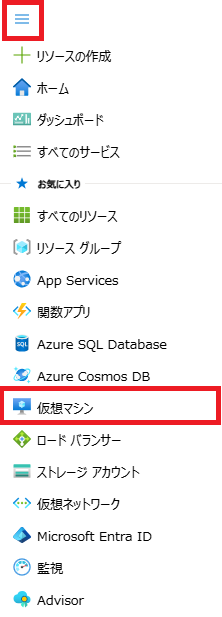
左上のポータルメニュー「≡」をクリックいたします。
「仮想マシン」をクリックする。
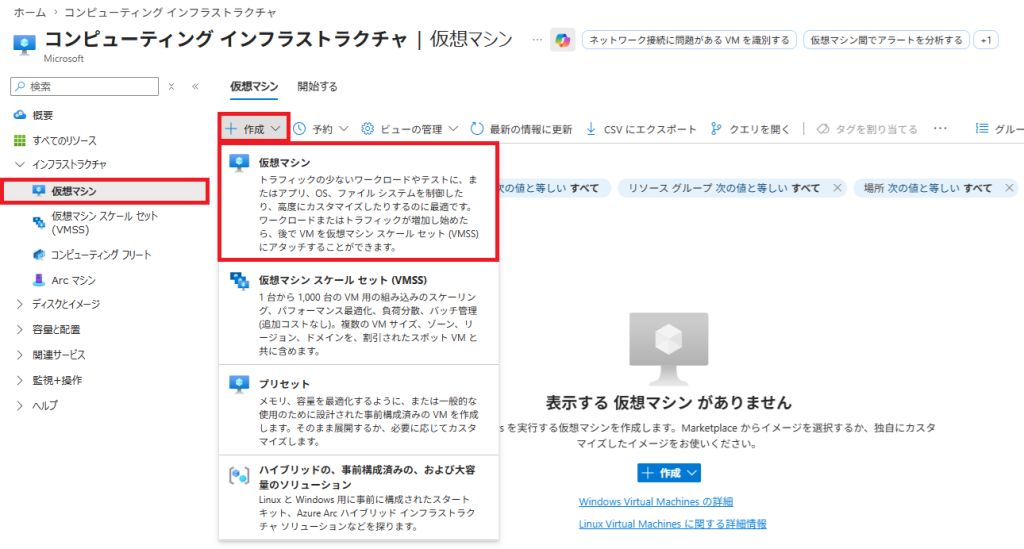
2. 「仮想マシン」をクリックし、「作成」をクリックする。
「仮想マシン」を選択しクリックする。
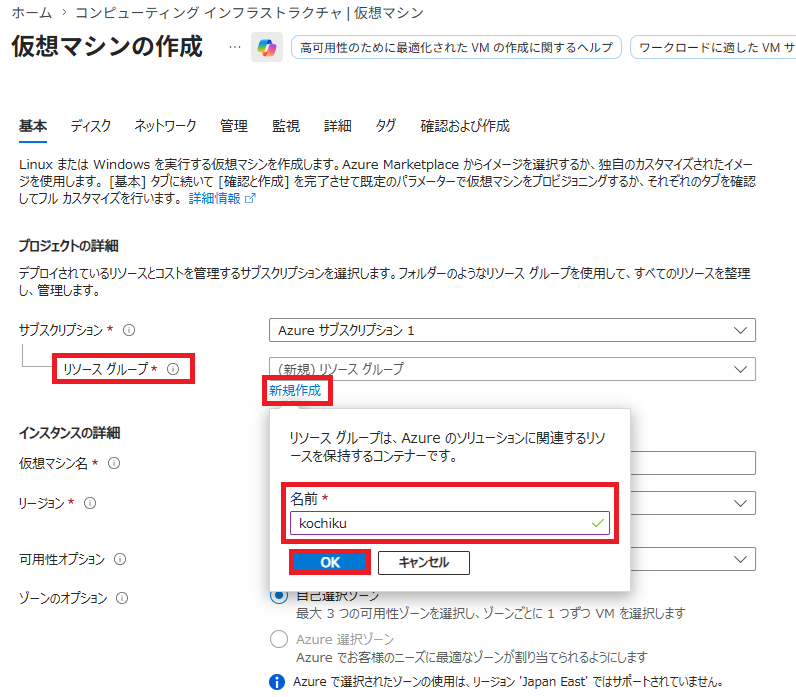
3. リソースグループを作成いたします。「新規作成」をクリックする。
入力をしたら「OK」をクリックする。
| 項目 | 説明(入力) |
|---|---|
| 名前 | お好きなアルファベットを入力してください。 |
4. 入力、選択をして、イメージの「すべてのイメージを表示」をクリックする。
※Ubuntu Server 24.04からUbuntu Server 26.04に変更いたします。
| 項目 | 説明(入力・選択) |
|---|---|
| 仮想マシン名 | お好きなアルファベットを入力してください。 |
| リージョン | 「(Asia Pacific)Japan East」を選択してください。 |
| 可用性オプション | 「可用性ゾーン」を選択してください。 |
| ゾーンのオプション | 「自己選択ゾーン」を選択してください。 |
| 可用性ゾーン | 「ゾーン1」を選択してください。 |
| セキュリティの種類 | 「トラステッド起動の仮想マシン」を選択してください。 |
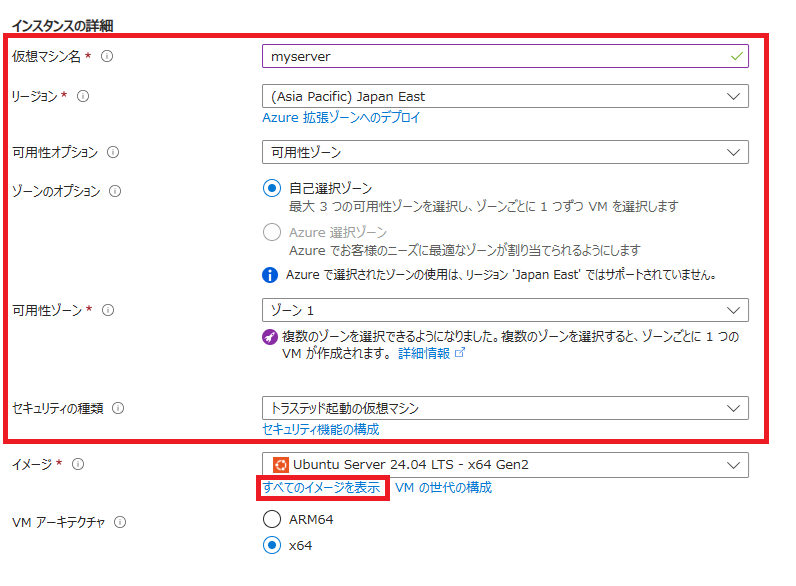
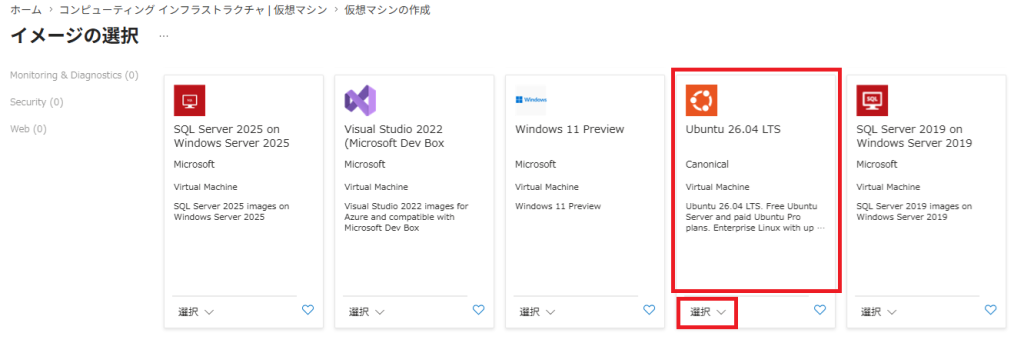
5. 「Ubuntu 26.04 LTS」を選択し「選択」をクリックする。
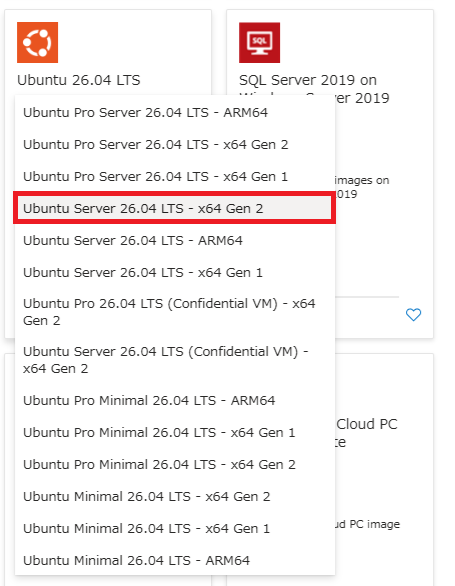
6. 「Ubuntu Server 26.04 LTS - x64 Gen 2」を選択しクリックする。
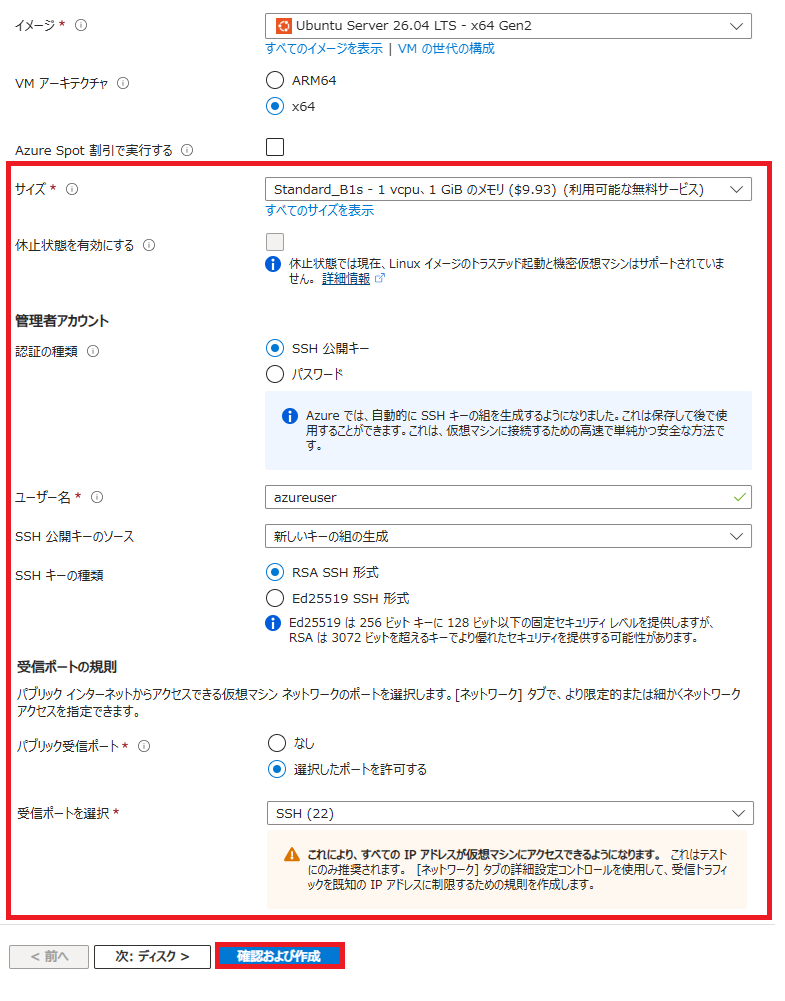
7. 入力、選択をして、「確認および作成」をクリックする。
| 項目 | 説明(入力・選択) |
|---|---|
| サイズ | 「Standard B1s」以上を選択してください。 |
| 認識の種類 | 「SSH 公開キー」を選択してください。 |
| ユーザー名 | 「azureuser」を選択してください。 デフォルトはazureuserになります。 |
| SSH 公開キーのソース | 「新しいキーの組の生成」を選択してください。 |
| SSH キーの種類 | 「RSA SSH 形式」を選択してください。 |
| パブリック受信ポート | 「選択したポートを許可する」を選択してください。 |
| 受信ポートを選択 | 「SSH(22)」を選択してください。 |
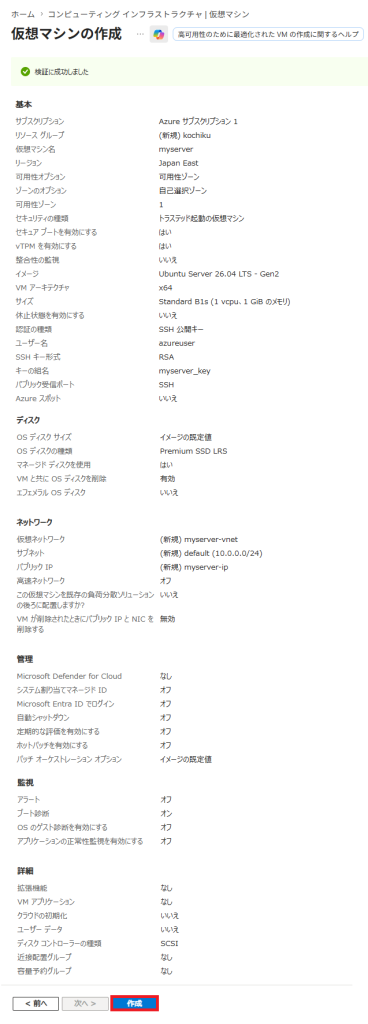
8. 確認をし「作成」をクリックする。
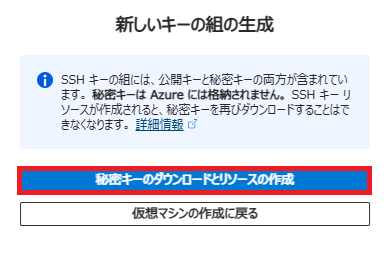
9. 「秘密キーのダウンロードとリソースの作成」をクリックする。
※SSHキーがダウンロードされます。
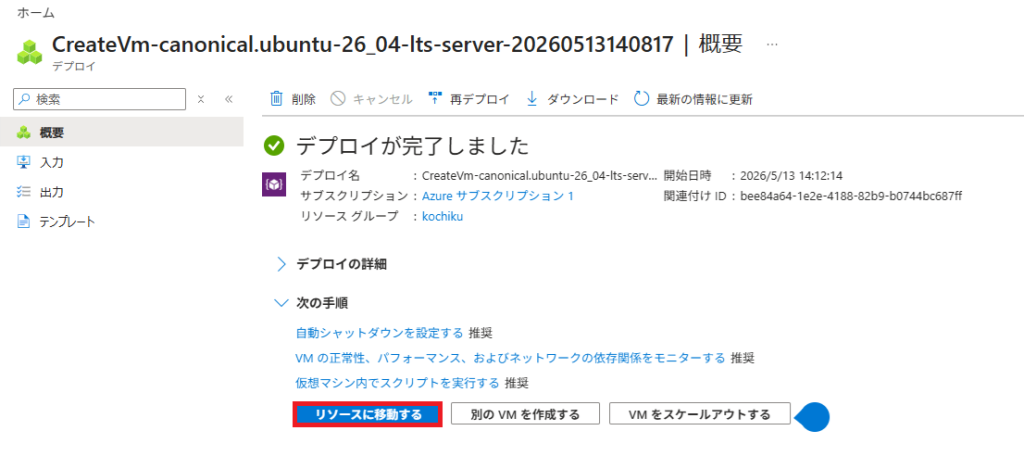
10. 「デプロイが完了しました」の表示がでたら「リソースに移動する」をクリックする。
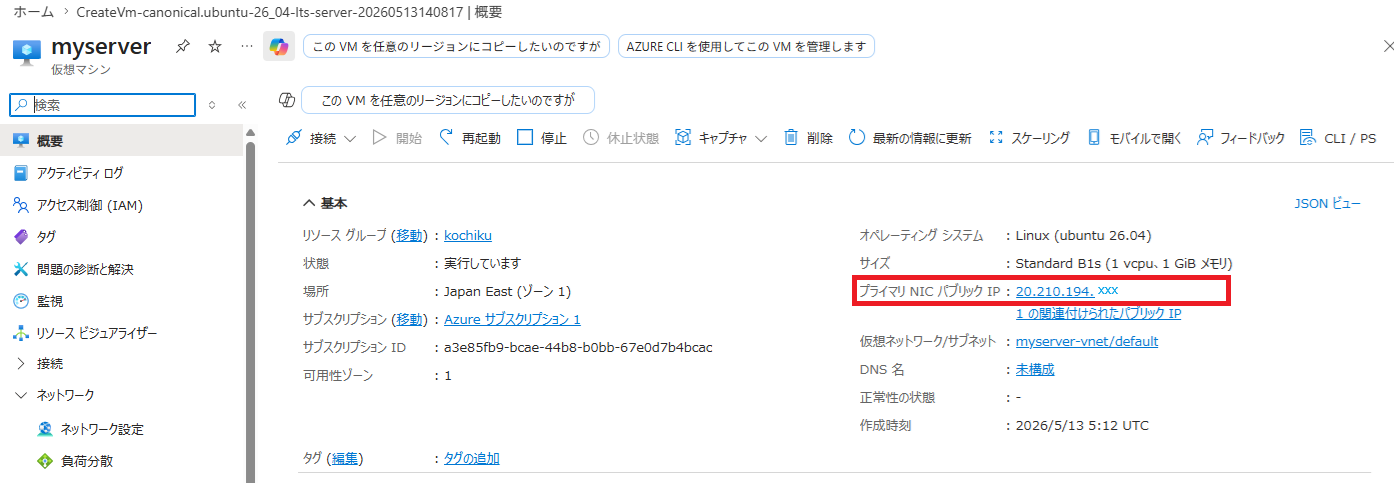
11. 「プライマリ NIC パブリック IP」がSSH接続用のIPアドレスになります。
Tera Termログイン方法(Windows)
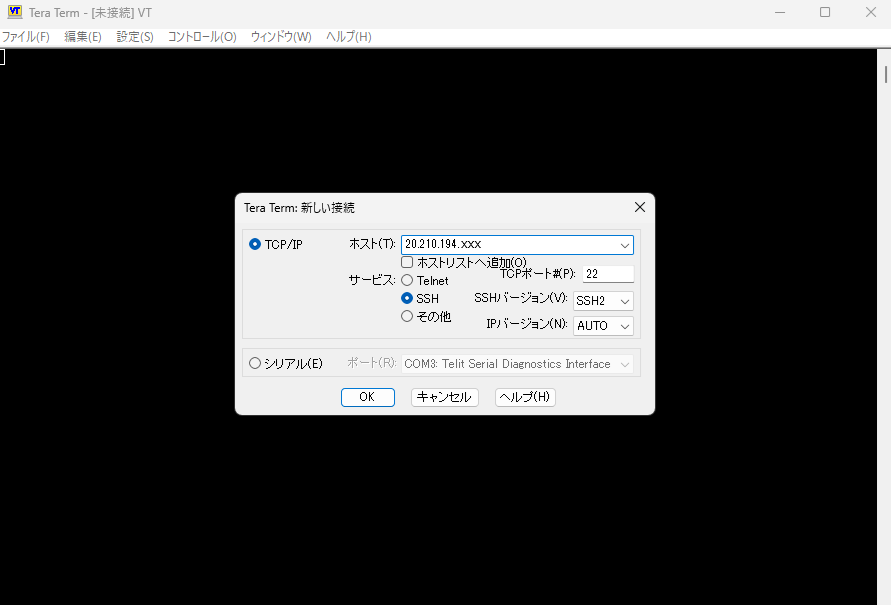
12. WindowsにてTera Termを起動いたします。
入力、選択し「OK」をクリックする。
| 項目 | 説明(入力・選択) |
|---|---|
| ホスト | さきほど確認した、IPアドレスを入力してください。 |
| サービス | 「SSH」を選択してください。 |
| TCPポート | 「22」を入力してください。 |
| SSHバージョン | 「SSH2」を選択してください。 |
| IPバージョン | 「AUTO」を選択してください。 |
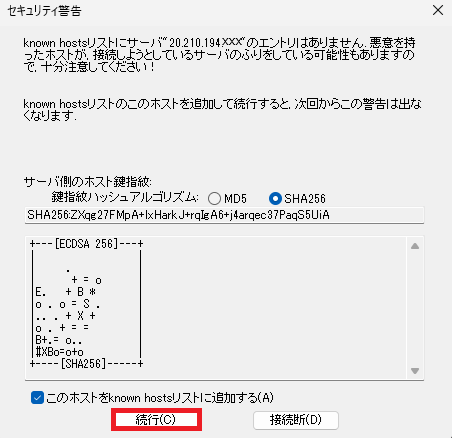
13. 「続行」をクリックする。
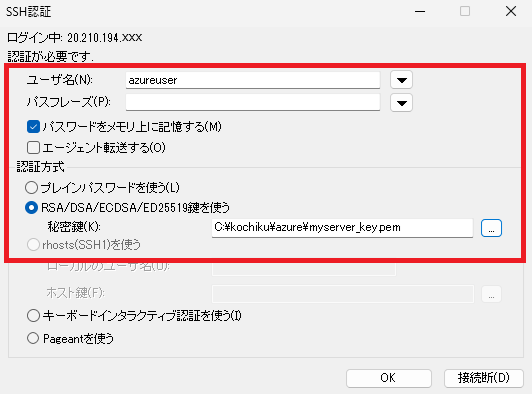
14. 入力、選択し「OK」をクリックする。
| 項目 | 説明(入力・選択) |
|---|---|
| ユーザ名 | ユーザー名を入力してください。 今回はデフォルトで設定した「azureuser」になります。 |
| パスフレーズ | デフォルトの空欄で問題ありません。 |
| 認証方式 | 「RSA/DSA/ECDSA/ED25519鍵を使う」を選択してください。 秘密鍵は作成時にダウンロードしたファイルを選択してください。 |
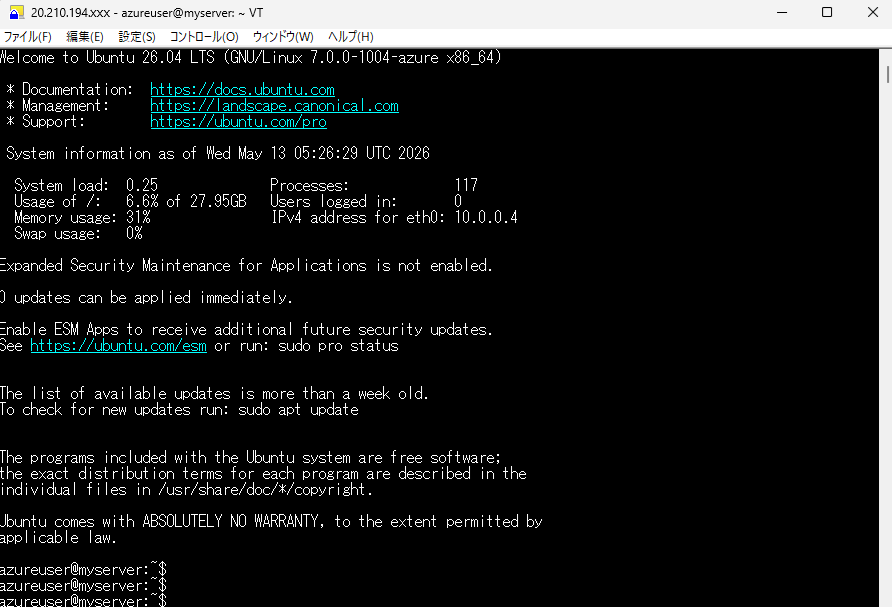
15. SSHで無事ログインできたと思います。
以上で「Microsoft Azure サーバー作成方法」を完了いたします。